- होम
- Tech Tricks
Tech Tricks
Tech Tricks - ख़बरें
-
 फोन के स्पीकर पर जमी धूल आवाज कर सकती है कम, ऐसे करें खुद साफमोबाइल | 7 सितंबर 2026अगर आप ट्रैवल के दौरान, बीच पर जाते हुए, हर समय पॉकेट में और बैग में फोन रखते हैं तो उसमें धूल, रूई के रेशे और गंदगी के बारीक कण चले जाते हैं, जिससे स्पीकर के छेदों में गंदगी जमा हो जाती है। कई हिस्सों में धूल चले जाने के चलते स्पीकर से कम आवाज आती है, कई बार आवाज दबी-दबी आती है और स्पीकर खराब तक हो जाता है।
 -
 एंड्रॉयड फोन पर गलती से डिलीट हो गई फोटो तो कैसे करें रिकवर, जानें पूरा तरीकाटिप्स | 31 अगस्त 2026डिलीट हुई फोटो एंड्रॉयड फोन में से तुरंत पूरी तरह से डिलीट नहीं होती हैं। बल्कि डिलीट हुई फोटो फोन के रीसायकल बिन में चली जाती हैं। आपको बता दें कि रिसेंटली डिलीट हुई इमेज आपके एंड्रॉयड फोन के रीसेंटली डिलीटेड फोल्डर में 30 दिनों तक सेव रहती हैं और उसके बाद पूरी तरह से डिलीट हो जाती हैं। इससे आपको जरूरत पड़ने पर सभी या चुनिंदा फोटो को रिकवर करने का काफी समय मिल जाता है।
 -
 आपके फोन में कौन सा ऐप भर रहा ज्यादा स्टोरेज, ऐसे लगाएं पता और बढ़ाएं स्टोरेजमोबाइल | 26 अगस्त 2026एंड्रॉयड स्मार्टफोन में अक्सर ऐप्स बहुत ज्यादा स्टोरेज का इस्तेमाल कर लेती हैं, जिसके चलते फोन की स्पीड स्लो हो जाती है। आप साधारण सेटिंग्स ऐप के जरिए और फाइल के जरिए भी यह पता लगा सकता हैं कि कौन सा ऐप ज्यादा स्टोरेज खा रहा है और उसे क्लियर करके स्टोरेज को बढ़ा सकते हैं। अगर आपके एंड्रॉयड स्मार्टफोन में स्टोरेज भर गई है और आप माइक्रोएसडी कार्ड लगाकर भी नहीं बढ़ा पा रहे हैं तो आज हम ऐसे तरीके के बारे में बात कर रहे हैं, जिसमें बहुत स्टोरेज घिर जाती है।
 -
 Instagram पर अब ऑफलाइन रहने पर भी पोस्ट हो जाएगी अपलोड, जानें कैसेटिप्स | 21 अगस्त 2026Instagram के शेड्यूल पोस्ट्स फीचर के जरिए यूजर्स पोस्ट तैयार करने के साथ उसे खास समय पर अपलोड कर सकते हैं। यह खास तौर पर उन क्रिएटर्स के लिए फायदेमंद है जिन्हें किसी खास समय पर पोस्ट करना होता है, लेकिन उस समय पर हमेशा उपलब्ध नहीं हो पाते हैं। पोस्ट्स के अपलोड होने का समय पहले से प्लान करके यूजर्स बिना ऑनलाइन रहे भी पोस्ट को बेहतर तरीके से मैनेज कर सकते हैं।
 -
How to Charge Faster: फोन की चार्जिंग हो गई स्लो, तो वॉल सॉकेट और केबल करें इस्तेमाल, झटपट बढ़ेगी स्पीडटिप्स | 29 जुलाई 2026फोन अगर फास्ट चार्जिंग सपोर्ट के साथ आता है, लेकिन चार्जिंग फास्ट नहीं हो रही है तो आपको अपनी चार्जिंग आदतों में बदलाव करना चाहिए। सबसे पहले तो फोन को हमेशा ऑरिजल चार्जर से चार्ज करना चाहिए और वॉल सॉकेट में प्लग इन करके फोन को चार्जिंग पर लगाना चाहिए। फोन को चार्ज करते हुए इस्तेमाल नहीं करना चाहिए और हो सके तो एयरप्लेन मोड में रखना चाहिए।
-
वॉलेट में एल्यूमिनियम फॉयल लपेटकर चोरी होने से बच जाएंगे पैसे? जानें कैसे काम करती है यह वायरल ट्रिकइंटरनेट | 27 जुलाई 2026सोशल मीडिया पर वॉलेट को एल्यूमिनियम फॉयल में लपेटने की ट्रिक कई बार वायरल होती हैं। दावा किया जाता है कि इससे RFID और NFC कार्ड का डेटा चोरी होने का खतरा कम हो जाता है। विशेषज्ञों के मुताबिक, एल्यूमिनियम फॉयल कुछ हद तक रेडियो सिग्नल को ब्लॉक कर सकता है और अस्थायी Faraday Cage की तरह काम करता है। हालांकि यह सिर्फ RFID आधारित सिग्नल को प्रभावित करता है और फिशिंग, UPI फ्रॉड, कार्ड स्किमिंग, डेटा ब्रीच या अन्य साइबर हमलों से सुरक्षा नहीं देता। ऐसे में इसे पूरी डिजिटल सुरक्षा का विकल्प नहीं माना जा सकता।
-
Google Maps Hacks: Toll-Free रूट फीचर बचा सकता है आपके सैकड़ों रुपये, ऐसे करें यूजऐप्स | 9 जून 2026अगर आप हाईवे पर यात्रा करते समय टोल टैक्स बचाना चाहते हैं, तो Google Maps का Avoid Tolls फीचर आपके काम आ सकता है। इस फीचर को ऑन करने के बाद Google Maps ऐसे रूट दिखाता है जिनमें टोल रोड शामिल नहीं होती। इसके लिए आपको केवल Route Options में जाकर Avoid Tolls विकल्प को सक्रिय करना होता है। हालांकि कुछ मामलों में टोल-फ्री रूट लंबा हो सकता है, इसलिए यात्रा शुरू करने से पहले समय और दूरी जरूर जांच लें।
-
Google Chrome में छिपे हैं आपके पुराने पासवर्ड, ऐसे करें चेकइंटरनेट | 5 जून 2026Google Chrome यूजर्स को पासवर्ड सेव करने की सुविधा देता है, जिससे बार-बार लॉगिन डिटेल्स दर्ज करने की जरूरत नहीं पड़ती। लेकिन कई बार यूजर किसी वेबसाइट या ऐप का पासवर्ड भूल जाता है। ऐसे में Chrome के Google Password Manager की मदद से सेव किए गए पासवर्ड्स देखे जा सकते हैं। यह सुविधा Android, iPhone और PC तीनों प्लेटफॉर्म पर उपलब्ध है। पासवर्ड देखने के लिए यूजर को फिंगरप्रिंट, Face ID, PIN या सिस्टम पासवर्ड के जरिए अपनी पहचान सत्यापित करनी होती है। इसके बाद सेव किए गए पासवर्ड्स तक पहुंचा जा सकता है।
-
ChatGPT से हिंदी में बेहतर जवाब चाहिए? इसे अपने हिसाब से ऐसे करें पर्सनलाइजएआई | 1 जून 2026ChatGPT का इस्तेमाल करने वाले कई यूजर्स को अक्सर अपनी जरूरत के मुताबिक जवाब पाने के लिए बार-बार निर्देश देने पड़ते हैं। हालांकि प्लेटफॉर्म में ऐसे कई Personalization फीचर्स मौजूद हैं, जिनकी मदद से इसे अपनी पसंद और जरूरत के हिसाब से सेट किया जा सकता है। Memory, Personality और Custom Instructions जैसे फीचर्स ChatGPT को आपकी प्राथमिकताओं को बेहतर तरीके से समझने में मदद करते हैं। अगर आप हिंदी में ज्यादा सटीक और उपयोगी जवाब चाहते हैं, तो कुछ आसान सेटिंग्स बदलकर अपने अनुभव को बेहतर बना सकते हैं। यहां जानिए ChatGPT को पर्सनलाइज करने का आसान तरीका।
-
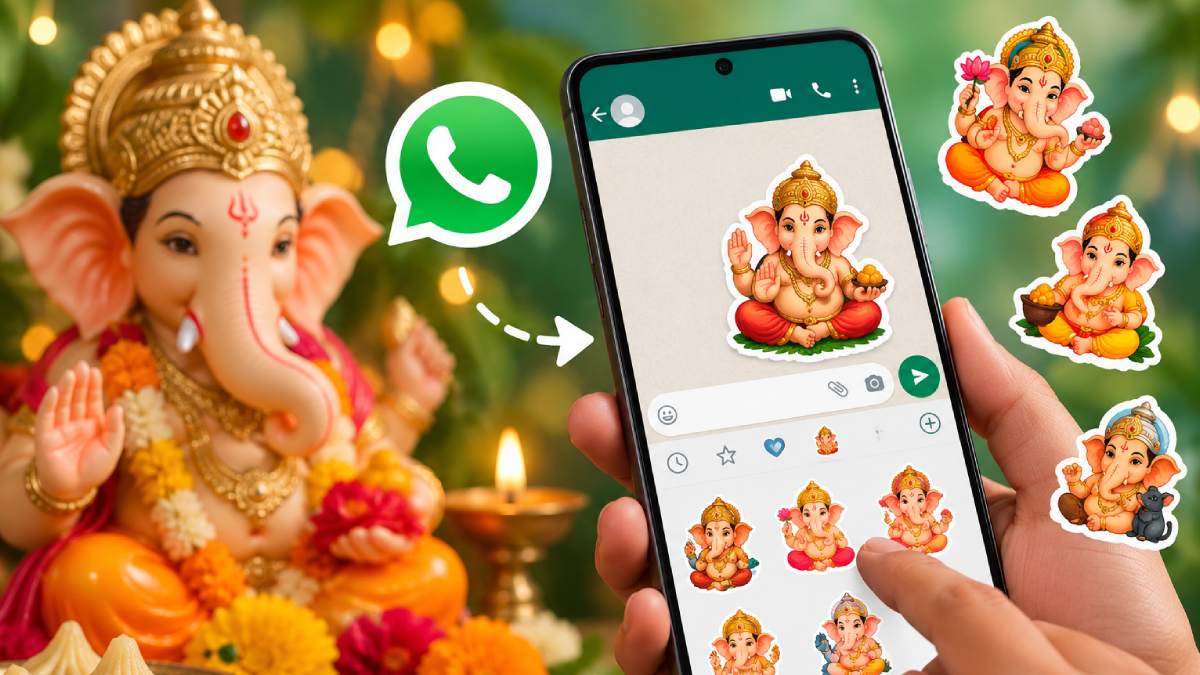
पुराना तरीका छोड़ो! WhatsApp पर अब AI से बनाओ Stickers, जानिए तरीकाऐप्स | 25 मई 2026WhatsApp ने Meta AI आधारित AI Stickers फीचर रोलआउट करना शुरू कर दिया है। इस फीचर की मदद से यूजर्स सिर्फ टेक्स्ट प्रॉम्प्ट लिखकर Custom Stickers बना सकते हैं। WhatsApp AI यूजर के डिस्क्रिप्शन के हिसाब से कुछ सेकंड में Sticker ऑप्शन्स तैयार कर देता है। इसके अलावा कुछ डिवाइसेज पर फोटो से Sticker बनाने का ऑप्शन भी दिया जा रहा है। यह फीचर फिलहाल चुनिंदा यूजर्स और डिवाइसेज पर उपलब्ध है।
-
WhatsApp पर परेशान करते हैं ब्रांड्स के मैसेज? एक शब्द लिखते ही क्लीन हो जाएगा इनबॉक्सऐप्स | 20 मई 2026WhatsApp पर आजकल बैंक ऑफर्स, शॉपिंग डील्स और अलग-अलग कंपनियों के Promotional Messages लगातार आने लगे हैं। कई बार इन मैसेज की वजह से जरूरी चैट्स ढूंढना मुश्किल हो जाता है। हालांकि WhatsApp में ऐसे कई फीचर्स मौजूद हैं, जिनकी मदद से अनचाहे मार्केटिंग मैसेज रोके जा सकते हैं। यूजर्स बिजनेस चैट mute कर सकते हैं, unsubscribe ऑप्शन का इस्तेमाल कर सकते हैं या परेशान करने वाले अकाउंट्स को block भी कर सकते हैं। इसके अलावा WhatsApp का “Block Unknown Account Messages” फीचर भी spam कंट्रोल करने में मदद करता है। यहां जानें WhatsApp पर Promotional Messages रोकने के आसान तरीके।
-
PF के लिए ऑनलाइन कैसे करें क्लैम, नियोक्ता की मंजूरी की नहीं पड़ेगी जरूरत, ये है स्टेप बाय स्टेप प्रक्रियाटिप्स | 19 मई 2026EPFO 3.0 फ्रेमवर्क के तहत अब बिना नियोक्ता की अनुमति के भी पीएफ से पैसा निकाला जा सकता है। आपको बता दें कि पहले अधिकतर पीएफ क्लैम के लिए नियोक्ता का वेरिफाई करना अनिवार्य था, जिससे अक्सर देरी हो जाती थी। अब संस्थान ने सिस्टम में आधार-लिंक्ड ऑथेंटिकेशन को इंटीग्रेट कर दिया है। इससे अब ईपीएफओ ओटीपी-बेस्ड सिस्टम का उपयोग करके यूजर्स को वेरिफाई कर सकता है।
-
Amazon Shopping Hacks: ये 6 ट्रिक्स सीख लीं तो गलत प्रोडक्ट कभी नहीं खरीदेंगे!इंटरनेट | 14 मई 2026Amazon पर खरीदारी करते समय ज्यादातर लोग Reviews और Star Ratings पर भरोसा करते हैं, लेकिन हर Review असली या उपयोगी नहीं होता। कई बार अलग-अलग वेरिएंट्स के Reviews एक साथ दिखते हैं, जबकि कुछ Reviews दूसरे देशों के यूजर्स के भी हो सकते हैं। इसके अलावा फेक और बिना Verified Purchase वाले Reviews भी प्लेटफॉर्म पर मौजूद रहते हैं। ऐसे में गलत प्रोडक्ट खरीदने का खतरा बढ़ जाता है। इस आर्टिकल में बताया गया है कि Amazon पर Verified Purchase, Image Reviews, Variant Filters और Latest Reviews जैसे फीचर्स का इस्तेमाल करके सही और भरोसेमंद फीडबैक कैसे देखा जा सकता है।
-
Laptop-PC में स्क्रीनशॉट और रिकॉर्डिंग के 8 प्रो तरीके, ज्यादातर लोग नहीं जानते!पीसी/लैपटॉप | 11 मई 2026Windows Laptop और PC में स्क्रीनशॉट लेने के कई अलग-अलग तरीके दिए गए हैं, लेकिन ज्यादातर यूजर्स सिर्फ Print Screen बटन तक सीमित रहते हैं। Windows 10 और Windows 11 में Full Screen Capture, Active Window Screenshot, Manual Selection, Screen Recording और Direct Print जैसे कई फीचर्स मिलते हैं। इसके अलावा Snipping Tool और Xbox Game Bar जैसे इनबिल्ट टूल्स भी दिए गए हैं। इस गाइड में सभी जरूरी Screenshot Shortcuts, स्क्रीन रिकॉर्डिंग तरीके और Screenshot सेव या एडिट करने की जानकारी आसान भाषा में समझाई गई है।
-
Great Summer Sale 2026: Amazon का ये हिडन टूल बताएगा डील सच में सस्ती है या नहीं!मोबाइल | 8 मई 2026Amazon Great Summer Sale 2026 लाइव हो चुकी है और इस दौरान कई प्रोडक्ट्स पर बड़े डिस्काउंट दिखाए जा रहे हैं। हालांकि कई बार सेल में दिखाई गई कीमतें असली बचत नहीं होतीं। ऐसे में Amazon का Price Insights फीचर यूजर्स के लिए काम आ सकता है। यह टूल किसी भी प्रोडक्ट की पिछले 30 दिनों से 1 साल तक की कीमत हिस्ट्री दिखाता है, जिससे पता चलता है कि मौजूदा डील सच में सस्ती है या नहीं। यह फीचर Rufus AI के साथ काम करता है और यूजर्स को प्राइस ग्राफ, लोएस्ट प्राइस और दूसरे समान प्रोडक्ट्स की जानकारी भी देता है।


Tech Tricks - वीडियो
-
 01:07
Smart Phone की Charging Speed कैसे बढ़ाएं? Technical Guruji के साथ जानें आसान ट्रिक | Tech Tips
01:07
Smart Phone की Charging Speed कैसे बढ़ाएं? Technical Guruji के साथ जानें आसान ट्रिक | Tech Tips
-
00:46
Tech News: Google Search Skills को कैसे बेहतर बनाएं? | Gadgets 360 With Technical Guruji | Tech
-
03:48
Gadgets 360 With Technical Guruji: पुराने Android Phone को Security Camera में बदलें | Tech
-
00:32
Gadgets360 With Technical Guruji: आपके Android Phone की Battery Life बढ़ाएँ | NDTV India
-
18:19
Tech With TG: साइबर ठगों से 2023 में कैसे रहें सुरक्षित?
-
02:19
Instagram Tips and Tricks in Hindi: कैसे भेजे Silent DM?
-
08:59
MIUI 12 में छिपे हैं ये कमाल के फीचर्स | MIUI 12 Tricks: Play YouTube in Background Free, More
-
04:24
ट्रूकॉलर के अनोखे टिप्स और ट्रिक्स
-
01:35
ट्रूकॉलर करते हैं इस्तेमाल तो इन फ़ीचर के बारे में जरूर जानें
विज्ञापन
बेस्ट मोबाइल फोन्स
- 5G मोबाइल फोन्स
- बेस्ट मोबाइल फोन्स
- 10000 रुपये में बेस्ट मोबाइल फोन्स
- 12000 रुपये में बेस्ट मोबाइल फोन्स
- 15000 रुपये में बेस्ट मोबाइल फोन्स
- 20000 रुपये में बेस्ट मोबाइल फोन्स
- 25000 रुपये में बेस्ट मोबाइल फोन्स
- 30000 रुपये में बेस्ट मोबाइल फोन्स
- 35000 रुपये में बेस्ट मोबाइल फोन्स
- 40000 रुपये में बेस्ट मोबाइल फोन्स
Follow Us






-
 Optimist 1.4 Ton Inverter Split AC Review: सिर्फ AC नहीं, एक स्मार्ट कूलिंग सिस्टम!
 -
Lava Shark 2 5G Review: बजट फोन, जिसमें दमदार बैटरी के साथ हैं बजट फीचर्स
-
Lava Shark 2 5G First Impression: 12 हजार में वैल्यू फॉर मनी फोन
-
Tata Sierra First Impression: हाईटेक अवतार में लौट आई Tata की आइकॉनिक SUV
-
CP PLUS CP-F83C Review: Rs 15,000 के अंदर बेस्ट डैशकैम?
-
Amazfit Bip 6 Review : वैल्यू फॉर मनी
विज्ञापन
-
 ₹12 हजार छूट के साथ मिल रहा 48 मेगापिक्सल कैमरा वाला iPhone 17 Pro, जल्द करें लिमिटेड है डील
-
 Motorola Edge 70 Neo में मिल सकती है 7,000mAh बैटरी, 50 मेगापिक्सल प्राइमरी कैमरा
-
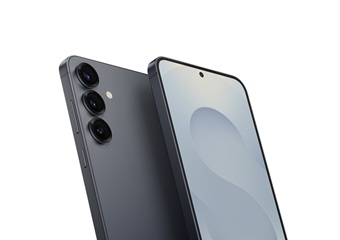 Flipkart दिवाली सेल: ₹25 हजार से ज्यादा सस्ता मिल रहा Samsung का फ्लैगशिप फोन
-
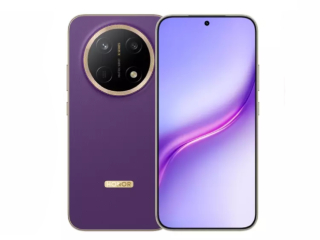 Honor X9e Pro लॉन्च; 11,000mAh बैटरी से चार्जिंग की टेंशन खत्म! 108MP कैमरा के साथ Snapdragon चिप
-
Poco X8 Pro Deal: 6500mAh बैटरी वाले गेमिंग फोन पर ₹2 हजार की बचत, यहां मिलेगी डील