- होम
- पीसी/लैपटॉप
- फ़ीचर
- Laptop PC में स्क्रीनशॉट और रिकॉर्डिंग के 8 प्रो तरीके, ज्यादातर लोग नहीं जानते!
Laptop-PC में स्क्रीनशॉट और रिकॉर्डिंग के 8 प्रो तरीके, ज्यादातर लोग नहीं जानते!
Windows Laptop और PC में Screenshot लेने के कई तरीके मौजूद हैं। इस गाइड में Full Screen Capture, Manual Selection, Screen Recording, Print और जरूरी Keyboard Shortcuts बताए गए हैं।
Windows Laptop में Screenshot लेने के कई आसान शॉर्टकट्स और तरीके मौजूद हैं
Windows Laptop या PC इस्तेमाल करते समय कई बार स्क्रीनशॉट लेने की जरूरत पड़ती है। कभी किसी जरूरी डॉक्यूमेंट का रिकॉर्ड सेव करना होता है, कभी ऑनलाइन पेमेंट का प्रूफ रखना होता है, तो कभी किसी एरर या चैट को शेयर करना होता है। लेकिन ज्यादातर यूजर्स सिर्फ Print Screen बटन तक ही सीमित रहते हैं, जबकि Windows में स्क्रीनशॉट लेने के कई अलग-अलग तरीके और शॉर्टकट्स दिए गए हैं। इनमें फुल स्क्रीन कैप्चर, किसी खास हिस्से का स्क्रीनशॉट, एक्टिव विंडो कैप्चर, ऑटोमैटिक सेव, स्क्रीन रिकॉर्डिंग और डायरेक्ट प्रिंट जैसे फीचर्स शामिल हैं।
Windows 10 और Windows 11 में Microsoft ने Snipping Tool, Xbox Game Bar और अलग-अलग Keyboard Shortcuts के जरिए स्क्रीन कैप्चर को काफी आसान बना दिया है। कई बार लोग स्क्रीनशॉट तो ले लेते हैं, लेकिन उन्हें यह नहीं पता होता कि वह सेव कहां हुआ या उसे तुरंत एडिट कैसे करना है। इस गाइड में हम Windows Laptop और PC में स्क्रीनशॉट लेने के लगभग सभी तरीके आसान भाषा में बता रहे हैं।
1. Full Screen Screenshot लेने का सबसे आसान तरीका
अगर आपको पूरी स्क्रीन का स्क्रीनशॉट लेना है, तो कीबोर्ड पर सिर्फ PrtScn (Print Screen) बटन दबाएं। इससे पूरी स्क्रीन का स्क्रीनशॉट Clipboard में कॉपी हो जाएगा। अब आप Paint, Word, WhatsApp Web या किसी भी ऐप में जाकर Ctrl + V दबाकर उसे पेस्ट कर सकते हैं।
अलग-अलग लैपटॉप्स या कीबोर्ड में ये बटन PrtSc, PrtScn, Print Scr या Print Screen के नाम से मिल सकता है। वहीं, कुछ लैपटॉप्स में Fn + PrtScn दबाना पड़ सकता है।
2. Screenshot को सीधे फोल्डर में सेव कैसे करें
अगर आप चाहते हैं कि स्क्रीनशॉट अपने आप सेव हो जाए, तो Windows + PrtScn दबाएं। स्क्रीन हल्की डिम होगी और स्क्रीनशॉट सीधे इस लोकेशन "Pictures > Screenshots" पर सेव हो जाएगा। यह तरीका उन लोगों के लिए सबसे आसान है जो बार-बार स्क्रीनशॉट लेते हैं।
3. स्क्रीन का सिर्फ एक हिस्सा कैप्चर कैसे करें
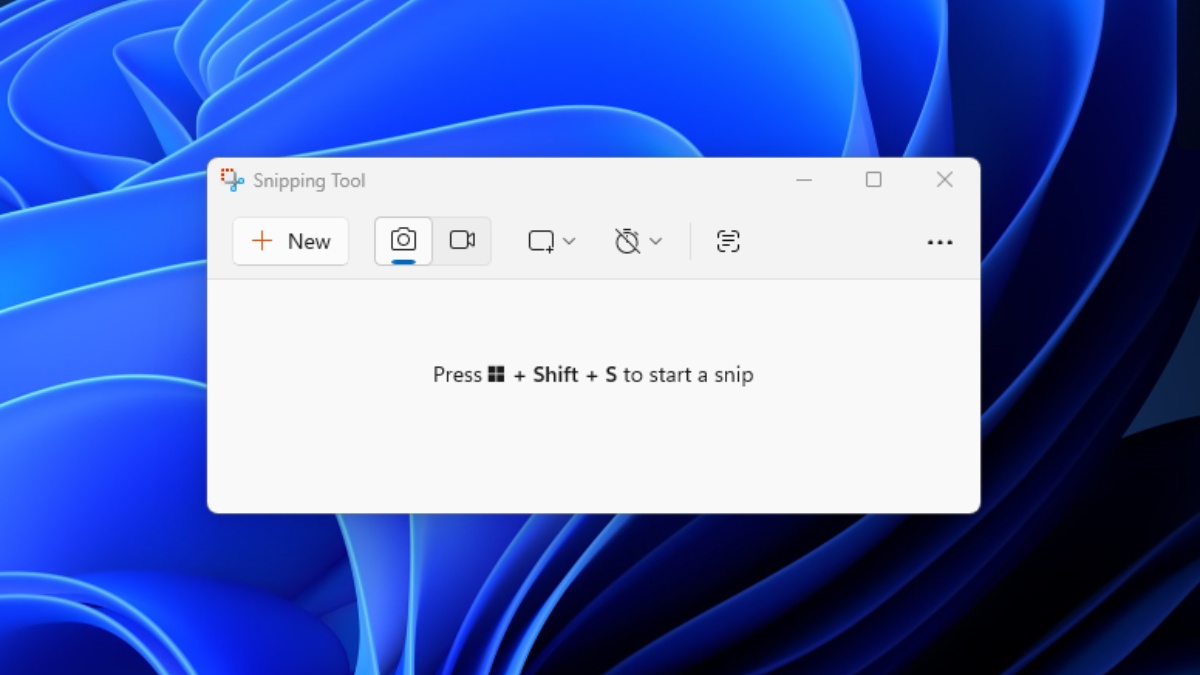
अगर आपको पूरी स्क्रीन नहीं, सिर्फ किसी खास हिस्से का स्क्रीनशॉट चाहिए, तो Windows + Shift + S दबाएं। इसके बाद स्क्रीन हल्की डार्क हो जाएगी और ऊपर छोटा टूलबार खुलेगा। यहां आपको कई ऑप्शन मिलेंगे:
- Rectangular Snip - चौकोर हिस्से का स्क्रीनशॉट
- Freeform Snip - मनचाहे शेप में कैप्चर
- Window Snip - किसी एक विंडो का स्क्रीनशॉट
- Full-screen Snip - पूरी स्क्रीन कैप्चर
स्क्रीनशॉट लेने के बाद वह Clipboard में सेव हो जाएगा। फिर Ctrl + V से कहीं भी पेस्ट किया जा सकता है।
4. सिर्फ Active Window का Screenshot कैसे लें
अगर एक साथ कई विंडो खुली हैं और आपको सिर्फ एक्टिव विंडो का स्क्रीनशॉट लेना है, तो Alt + PrtScn दबाएं। इससे सिर्फ वही विंडो कैप्चर होगी जो स्क्रीन पर एक्टिव है। यह तरीका ब्राउजर या किसी खास ऐप का स्क्रीनशॉट लेने में काफी काम आता है।
5. Snipping Tool से Screenshot लेना
Windows में Snipping Tool नाम का इनबिल्ट ऐप मिलता है। इसे खोलने के लिए:
- Start Menu में जाएं
- Snipping Tool सर्च करें
- ऐप ओपन करें
यहां आपको Delay Timer, Rectangle Mode, Window Mode और Full Screen Capture जैसे फीचर्स मिलते हैं। Snipping Tool में स्क्रीनशॉट लेने के बाद आप Crop, Highlight, Draw और Save भी कर सकते हैं।
6. Scroll Screenshot कैसे लें
Windows में डिफॉल्ट Scroll Screenshot फीचर नहीं मिलता, लेकिन कुछ ब्राउजर्स और ऐप्स में यह सपोर्ट होता है।
Google Chrome में:
- Ctrl + Shift + I दबाएं
- Ctrl + Shift + P दबाएं
- "Screenshot" टाइप करें
- "Capture Full Size Screenshot" चुनें
- इससे पूरा वेबपेज स्क्रीनशॉट के रूप में सेव हो जाएगा।
7. स्क्रीन रिकॉर्डिंग कैसे करें
अगर Screenshot की जगह पूरी स्क्रीन रिकॉर्ड करनी है, तो Windows में Xbox Game Bar का इस्तेमाल किया जा सकता है। इसके लिए Windows + G शॉर्टकट यूज करें या Start में क्लिक करके Xbox Game Bar टाइप करें। इसके बाद Capture सेक्शन में जाकर Record, Screenshot या Mic On/Off जैसे फीचर्स इस्तेमाल किए जा सकते हैं। रिकॉर्ड की गई वीडियो इस फोल्डर "Videos > Captures" में सेव होती है।
8. सीधे Print कैसे निकालें
अगर स्क्रीनशॉट या कोई स्क्रीन डायरेक्ट प्रिंट करनी है, तो Ctrl + P दबाएं। यह शॉर्टकट Chrome, Edge, Word, PDF या Photos जैसे लगभग सभी ऐप्स में काम करता है।
इसके बाद:
- Printer चुनें
- Copies सेट करें
- Print पर क्लिक करें
Windows Laptop में Screenshot नहीं ले पा रहे? ये कारण हो सकते हैं
अगर Screenshot काम नहीं कर रहा, तो:
- Fn Key जरूरी हो सकती है
- Keyboard Driver अपडेट करना पड़ सकता है
- Clipboard Error हो सकता है
- Snipping Tool Disabled हो सकता है
- Gaming Keyboard में अलग मोड एक्टिव हो सकता है
- ऐसे में सिस्टम रीस्टार्ट करके दोबारा ट्राई करें।
Pro यूजर्स के लिए जरूरी Screenshot Shortcuts
- PrtScn - Full Screen Copy
- Windows + PrtScn - Auto Save Screenshot
- Alt + PrtScn - Active Window Screenshot
- Windows + Shift + S - Manual Selection Screenshot
- Windows + G - Screen Recording
- Ctrl + P - Print Command
- Ctrl + V - Paste Screenshot
लेटेस्ट टेक न्यूज़, स्मार्टफोन रिव्यू और लोकप्रिय मोबाइल पर मिलने वाले एक्सक्लूसिव ऑफर के लिए गैजेट्स 360 एंड्रॉयड ऐप डाउनलोड करें और हमें गूगल समाचार पर फॉलो करें।


विज्ञापन
- 5G मोबाइल फोन्स
- बेस्ट मोबाइल फोन्स
- 10000 रुपये में बेस्ट मोबाइल फोन्स
- 12000 रुपये में बेस्ट मोबाइल फोन्स
- 15000 रुपये में बेस्ट मोबाइल फोन्स
- 20000 रुपये में बेस्ट मोबाइल फोन्स
- 25000 रुपये में बेस्ट मोबाइल फोन्स
- 30000 रुपये में बेस्ट मोबाइल फोन्स
- 35000 रुपये में बेस्ट मोबाइल फोन्स
- 40000 रुपये में बेस्ट मोबाइल फोन्स




-
 Optimist 1.4 Ton Inverter Split AC Review: सिर्फ AC नहीं, एक स्मार्ट कूलिंग सिस्टम!
 -
Lava Shark 2 5G Review: बजट फोन, जिसमें दमदार बैटरी के साथ हैं बजट फीचर्स
-
Lava Shark 2 5G First Impression: 12 हजार में वैल्यू फॉर मनी फोन
-
Tata Sierra First Impression: हाईटेक अवतार में लौट आई Tata की आइकॉनिक SUV
-
CP PLUS CP-F83C Review: Rs 15,000 के अंदर बेस्ट डैशकैम?
-
Amazfit Bip 6 Review : वैल्यू फॉर मनी
विज्ञापन
- Samsung Galaxy S26 Ultra
- Motorola Razr Fold
- ChatGPT
- OPPO Find N6
- Mobiles Under Rs. 40,000
- Vivo X300 Ultra
- Asus Zenbook S14
- iQOO 15
- Vivo X300 Pro
- Lenovo Yoga Slim 7i Aura Edition
- iQOO 15R
- Vivo X Fold 5
- Sony PlayStation 5
- HP OmniPad 12
- OnePlus Nord CE 6 Lite
- OnePlus Pad 4
- OPPO F33 Pro 5G
- Cryptocurrency
- HP OmniBook Ultra 14 (2026)
- iPhone 17
- Eureka Forbes AP 355 Room Air Purifier
- HMD 2660 Flip Senior Edition
- Lava Aura Curve
- Poco X8s
- Samsung Galaxy F70 5G
- Tecno Spark 50S 5G
- Vivo Y600s Pro
- Vivo Y32 (2026)
- Infinix Smart 20 HD
- Acer TravelLite TL44-53M-G2
- HP ZBook Ultra G3a
- Amazon Alexa Tablet 8
- Amazon Alexa Tablet 11
- Pebble Qore 2
- Amazfit T-Rex Dual Solar
- Toshiba 65-Inch 4K Ultra HD Smart Mini LED QLED TV (65Z670SP)
- Haier M70 Mini LED 65-inch
- Acer Predator Atlas 8
- Asus ROG Ally
- Blue Star 1.5 Ton 5 Star Inverter Split AC (IE518ZNURS)
- Blue Star 2 Ton 3 Star Inverter Window AC (WIE324L)