- होम
- Android How To
Android How To
Android How To - ख़बरें
-
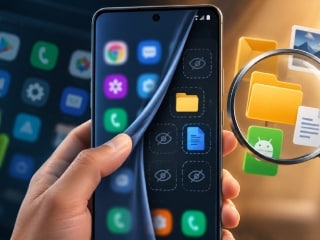 फोन में छिपे हुए Apps और Files कैसे खोजें? जानें सभी तरीकेमोबाइल | 15 सितंबर 2026कई बार Android फोन में कोई App इंस्टॉल होने के बावजूद Home Screen या App Drawer में दिखाई नहीं देती। इसी तरह कुछ Files भी File Manager में सामान्य तौर पर नजर नहीं आती हैं। ऐसे में Settings में जाकर इंस्टॉल किए गए Apps की पूरी लिस्ट देखी जा सकती है। Samsung, Xiaomi, Redmi, POCO और OnePlus फोन में Hidden Apps चेक करने के लिए अलग-अलग ऑप्शन मिलते हैं। वहीं File Manager में Show Hidden Files ऑन करके छिपी Files खोजी जा सकती हैं। Downloads, DCIM और दूसरे फोल्डर के साथ File Search का इस्तेमाल भी किया जा सकता है। Play Store से भी Apps चेक किए जा सकते हैं।
 -
 Smartphone Hacks: फोन जरूरत से ज्यादा गर्म हो रहा है? इन Settings को अभी बदलेंमोबाइल | 11 सितंबर 2026अगर Smartphone इस्तेमाल करते समय जरूरत से ज्यादा गर्म हो रहा है, तो इसकी वजह गेमिंग, कैमरा, 5G, कमजोर नेटवर्क, हाई स्क्रीन ब्राइटनेस, बैकग्राउंड Apps या चार्जिंग के दौरान फोन इस्तेमाल करना हो सकता है। ऐसे में सबसे पहले Battery Usage चेक करके ज्यादा पावर लेने वाले Apps का पता लगाएं। Background Activity को कंट्रोल करने के साथ Brightness कम रखें और जरूरत न होने पर Location व Hotspot बंद कर दें। कमजोर 5G नेटवर्क में 5G Auto या 4G इस्तेमाल करना भी मदद कर सकता है। Battery Saver या Low Power Mode ऑन करें और गर्म फोन को चार्जिंग के दौरान इस्तेमाल करने से बचें।
 -
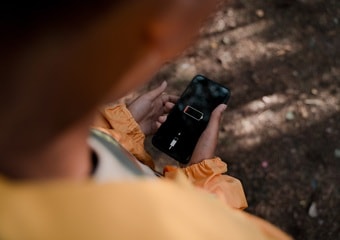 एंड्रॉयड फोन में बैटरी हेल्थ कैसे करें चेक, जानें आसान प्रक्रियाटिप्स | 4 सितंबर 2026स्मार्टफोन जैसे-जैसे पुराना होता है तो वैसे-वैसे ही उसकी बैटरी खराब होने लग जाती है। हर चार्ज साइकिल के साथ एंड्रॉयड फोन की बैटरी कुछ हद तक खराब हो जाती है। फोन की बैटरी हेल्थ इस बात पर निर्भर करती है कि वह कितना चार्ज होल्ड कर सकती है, जिससे फोन की कुल बैटरी लाइफ कम या ज्यादा हो सकती है। अगर आप अपने फोन की बैटरी को लंबे समय तक चलाना चाहते हैं तो फोन की बैटरी हेल्थ की सामान्य तौर पर जांच करना जरूरी है।
 -
 अगर गुम गया है TV रिमोट, तो न हों परेशान, ऐसे अपने एंड्रॉयड फोन को बना सकते हैं रिमोटइंटरनेट | 2 सितंबर 2026आपके स्मार्ट टीवी का अगर रिमोट खो गया है तो आपको ज्यादा परेशान होने की जरूरत नहीं है, क्योंकि आपका एंड्रॉयड फोन और टैबलेट भी रिमोट के तौर पर काम कर सकता है। Roku डिवाइस और TV के लिए Roku का ऐप है। वहीं सैमसंग SmartThings का इस्तेमाल करता है और अमेजन फायर TV डिवाइस के लिए रिमोट ऐप प्रदान करता है। Google टीवी डिवाइस के लिए मोबाइल कंट्रोल की सुविधा प्रदान करता है। जिन TV के लिए मैन्युफैक्चरर का अपना ऐप नहीं है तो उनके लिए Google Play पर यूनिवर्सल टीवी रिमोट जैसे थर्ड-पार्टी ऐप उपलब्ध है।
 -
एंड्रॉयड फोन पर गलती से डिलीट हो गई फोटो तो कैसे करें रिकवर, जानें पूरा तरीकाटिप्स | 31 अगस्त 2026डिलीट हुई फोटो एंड्रॉयड फोन में से तुरंत पूरी तरह से डिलीट नहीं होती हैं। बल्कि डिलीट हुई फोटो फोन के रीसायकल बिन में चली जाती हैं। आपको बता दें कि रिसेंटली डिलीट हुई इमेज आपके एंड्रॉयड फोन के रीसेंटली डिलीटेड फोल्डर में 30 दिनों तक सेव रहती हैं और उसके बाद पूरी तरह से डिलीट हो जाती हैं। इससे आपको जरूरत पड़ने पर सभी या चुनिंदा फोटो को रिकवर करने का काफी समय मिल जाता है।
-
आपके फोन में कौन सा ऐप भर रहा ज्यादा स्टोरेज, ऐसे लगाएं पता और बढ़ाएं स्टोरेजमोबाइल | 26 अगस्त 2026एंड्रॉयड स्मार्टफोन में अक्सर ऐप्स बहुत ज्यादा स्टोरेज का इस्तेमाल कर लेती हैं, जिसके चलते फोन की स्पीड स्लो हो जाती है। आप साधारण सेटिंग्स ऐप के जरिए और फाइल के जरिए भी यह पता लगा सकता हैं कि कौन सा ऐप ज्यादा स्टोरेज खा रहा है और उसे क्लियर करके स्टोरेज को बढ़ा सकते हैं। अगर आपके एंड्रॉयड स्मार्टफोन में स्टोरेज भर गई है और आप माइक्रोएसडी कार्ड लगाकर भी नहीं बढ़ा पा रहे हैं तो आज हम ऐसे तरीके के बारे में बात कर रहे हैं, जिसमें बहुत स्टोरेज घिर जाती है।
-
आपके एंड्रॉयड स्मार्टफोन की बैटरी लाइफ बढ़ जाएगी, बस करना होगा ये छोटा सा कामटिप्स | 24 अगस्त 2026एंड्रॉयड फोन में कुछ आसान सेटिंग्स में बदलाव करके बैटरी लाइफ को बेहतर किया जा सकता है। आमतौर पर रोजाना के स्तर पर होने वाली फोन की कुछ चीजें बैटरी की ज्यादा खपत करती हैं। जैसे कि स्क्रीन ब्राइटनेस अगर हमेशा ज्यादा रहेगी तो इससे बैटरी पर लोड पड़ेगा और ज्यादा जल्दी ड्रेन होगी।
-
स्मार्टफोन पर फोटो-वीडियो से स्टोरेज हो गई फुल! ऐसे करें चुटकी में स्पेस खालीमोबाइल | 17 अगस्त 2026स्मार्टफोन हर समय हमारे साथ रहता है, और उसमें लगातार फोटो और वीडियो रिकॉर्ड होते रहते हैं। जाहिर है कि बहुत जल्दी स्टोरेज फुल हो सकती है। कई बार हम एक ही व्यक्ति या वस्तु के बहुत सारे फोटो ले लेते हैं। हम यहां पर आपको बहुत आसान तरीका बता रहे हैं जिससे आप चुटकी में डुप्लीकेट फोटो-वीडियो को आसानी से छांट सकते हैं और उन्हें डिलीट कर सकते हैं।
-
फोन की Storage बार-बार हो रही फुल? ये 5 चीजें हटाते ही खाली हो जाएगी जगहमोबाइल | 13 अगस्त 2026फोन की स्टोरेज बार-बार फुल होने से नया फोटो या वीडियो सेव करने में परेशानी हो सकती है। ऐसे में कुछ गैर-जरूरी फाइलों और ऐप्स को हटाकर आसानी से जगह खाली की जा सकती है। सबसे पहले WhatsApp में जमा बड़ी फोटो और वीडियो की जांच करें। इसके बाद Downloads फोल्डर में पड़ी पुरानी फाइलें और एक जैसी कई फोटो या वीडियो हटाएं। ज्यादा जगह लेने वाले ऐप्स का कैश भी साफ किया जा सकता है। इसके अलावा जिन ऐप्स का लंबे समय से इस्तेमाल नहीं किया है, उन्हें अनइंस्टॉल कर दें। जरूरी फाइलें हटाने से पहले उनका बैकअप जरूर लें।
-
Android डिवाइस पर सुरक्षित तरीके से VPN कैसे करें इस्तेमाल, डाटा चोरी का नहीं रहेगा खतराटिप्स | 23 जुलाई 2026कई जियो-ब्लॉक वेबसाइट और सर्विस सिर्फ कुछ खास इलाकों में ही सीमित होती हैं। ऐसे में आप एक सुरक्षित वर्चुअल प्राइवेट नेटवर्क (VPN) के जरिए वेब ब्राउज करते हुए खुद की सेफ्टी कर सकते हैं। VPN के जरिए यूजर्स चुपचाप वेबसाइट इस्तेमाल कर सकते हैं और पब्लिक वाई-फाई नेटवर्क पर वेबसाइट इस्तेमाल करते हुए इंटरनेट ट्रैफिक भी एन्क्रिप्ट रहता है।
-
Google Photos का स्टोरेज फुल हो गया? जरूरी फोटो डिलीट किए बिना ऐसे बनाएं जगहऐप्स | 14 जुलाई 2026Google Photos का फ्री 15GB स्टोरेज भरने के बाद नई फोटो और वीडियो का बैकअप रुक सकता है। इसका असर Gmail और Google Drive पर भी पड़ता है, क्योंकि तीनों एक ही स्टोरेज शेयर करते हैं। हालांकि, स्टोरेज खाली करने के लिए जरूरी फोटो डिलीट करना जरूरी नहीं है। Google Photos के Manage Storage फीचर, Storage Saver मोड, गैरजरूरी Screenshots और बड़ी वीडियो फाइल्स को मैनेज करके काफी स्पेस बचाया जा सकता है। इसके अलावा जरूरत पड़ने पर Google One प्लान भी एक विकल्प हो सकता है।
-
वेनेजुएला भूकंप से पहले Google ने भेजा था अलर्ट! क्या आपके फोन में ऑन है ये फीचर?इंटरनेट | 25 जून 202624 जून को वेनेजुएला में आए शक्तिशाली भूकंप के बाद सोशल मीडिया पर कई यूजर्स ने दावा किया कि उनके Android फोन पर झटके महसूस होने से पहले ही Google का Earthquake Alert आ गया था। इसके बाद Android Earthquake Alerts System चर्चा में आ गया। यह सिस्टम Android फोन में मौजूद Accelerometer Sensor की मदद से शुरुआती कंपन का पता लगाता है। जब एक ही इलाके में कई फोन समान वाइब्रेशन रिकॉर्ड करते हैं, तो Google का सिस्टम उन्हें विश्लेषण कर संभावित भूकंप की पुष्टि करता है और प्रभावित यूजर्स को अलर्ट भेज देता है। भारत में यह सुविधा 2023 से उपलब्ध है।
-
Android Auto नहीं किया है सेटअप? जानें स्टेप-बाय-स्टेप पूरा तरीकाइंटरनेट | 12 जून 2026Android Auto एक ऐसा फीचर है जो आपके स्मार्टफोन को कार की इंफोटेनमेंट स्क्रीन से कनेक्ट कर देता है। इसके जरिए Google Maps, Music, Calls, Messages और Google Assistant जैसे फीचर्स का इस्तेमाल सीधे कार की स्क्रीन पर किया जा सकता है। Android Auto ड्राइविंग के दौरान फोन इस्तेमाल करने की जरूरत कम करता है और बेहतर अनुभव देता है। अगर आपकी कार Android Auto सपोर्ट करती है, तो इसे USB केबल या वायरलेस तरीके से आसानी से सेटअप किया जा सकता है। यहां जानें Android Auto को सेटअप करने का स्टेप-बाय-स्टेप तरीका और उससे जुड़े जरूरी टिप्स।
-
बिना कोई ऐप डाउनलोड किए डॉक्यूमेंट स्कैन कैसे करें? जानें आसान तरीकामोबाइल | 11 जून 2026आजकल ज्यादातर Android स्मार्टफोन्स में PDF स्कैन करने के लिए अलग ऐप की जरूरत नहीं पड़ती। Google Drive और कई स्मार्टफोन्स के Camera App में Document Scan फीचर पहले से मौजूद होता है। इसकी मदद से आधार कार्ड, PAN कार्ड, बिल, रसीद या किसी भी जरूरी डॉक्यूमेंट को कुछ ही मिनटों में PDF फाइल में बदला जा सकता है। यह तरीका न केवल आसान है बल्कि फोन की स्टोरेज भी बचाता है। अगर आप बिना किसी थर्ड-पार्टी ऐप के PDF स्कैन करना चाहते हैं तो Google Drive और फोन के बिल्ट-इन फीचर्स का इस्तेमाल कर सकते हैं।
-
Google Chrome में छिपे हैं आपके पुराने पासवर्ड, ऐसे करें चेकइंटरनेट | 5 जून 2026Google Chrome यूजर्स को पासवर्ड सेव करने की सुविधा देता है, जिससे बार-बार लॉगिन डिटेल्स दर्ज करने की जरूरत नहीं पड़ती। लेकिन कई बार यूजर किसी वेबसाइट या ऐप का पासवर्ड भूल जाता है। ऐसे में Chrome के Google Password Manager की मदद से सेव किए गए पासवर्ड्स देखे जा सकते हैं। यह सुविधा Android, iPhone और PC तीनों प्लेटफॉर्म पर उपलब्ध है। पासवर्ड देखने के लिए यूजर को फिंगरप्रिंट, Face ID, PIN या सिस्टम पासवर्ड के जरिए अपनी पहचान सत्यापित करनी होती है। इसके बाद सेव किए गए पासवर्ड्स तक पहुंचा जा सकता है।


Android How To - वीडियो
-
 01:58
दिल्ली की गर्मी कोई मज़ाक नहीं है! जानिए इस मौसम कैसे अपने फोन, लैपटॉप और अन्य गैजेट्स को रखें ठंडा
01:58
दिल्ली की गर्मी कोई मज़ाक नहीं है! जानिए इस मौसम कैसे अपने फोन, लैपटॉप और अन्य गैजेट्स को रखें ठंडा
-
01:06
Gadgets 360 With TG: अपने Android Smartphone की स्टोरेज को तुरंत साफ करने के 5 तरीके
-
01:08
Gadgets360 With TG: अपने एंड्रॉइड फोन पर ऐप्स कैसे करें पिन?
-
04:26
How To Make Your Old Android Phone Faster: पुराना फोन बनेगा रॉकेट!
-
01:28
What Are WhatsApp Avatars And How To Create Them: ऐसे बनाएं व्हाट्सएप अवतार!
-
04:44
How to Move Your WhatsApp Chats Between Android and iOS: इससे बेहतर तरीका है कोई ना!
-
02:54
MIUI 12 के धांसू लाइव वॉलपेपर पाओ अपने Android फोन पर
-
01:35
फेसबुक से हमेशा के लिए नाता तोड़ने का तरीका
-
01:35
ट्रूकॉलर करते हैं इस्तेमाल तो इन फ़ीचर के बारे में जरूर जानें
विज्ञापन
बेस्ट मोबाइल फोन्स
- 5G मोबाइल फोन्स
- बेस्ट मोबाइल फोन्स
- 10000 रुपये में बेस्ट मोबाइल फोन्स
- 12000 रुपये में बेस्ट मोबाइल फोन्स
- 15000 रुपये में बेस्ट मोबाइल फोन्स
- 20000 रुपये में बेस्ट मोबाइल फोन्स
- 25000 रुपये में बेस्ट मोबाइल फोन्स
- 30000 रुपये में बेस्ट मोबाइल फोन्स
- 35000 रुपये में बेस्ट मोबाइल फोन्स
- 40000 रुपये में बेस्ट मोबाइल फोन्स
Follow Us






-
 Optimist 1.4 Ton Inverter Split AC Review: सिर्फ AC नहीं, एक स्मार्ट कूलिंग सिस्टम!
 -
Lava Shark 2 5G Review: बजट फोन, जिसमें दमदार बैटरी के साथ हैं बजट फीचर्स
-
Lava Shark 2 5G First Impression: 12 हजार में वैल्यू फॉर मनी फोन
-
Tata Sierra First Impression: हाईटेक अवतार में लौट आई Tata की आइकॉनिक SUV
-
CP PLUS CP-F83C Review: Rs 15,000 के अंदर बेस्ट डैशकैम?
-
Amazfit Bip 6 Review : वैल्यू फॉर मनी