Instagram Instants: नया प्राइवेट फोटो शेयरिंग फीचर अच्छा लगा? यूज करने से पहले जान लें ये जरूरी सेटिंग्स
Instagram ने नया Instants फीचर लॉन्च किया है। यहां जानें रियल टाइम फोटो कैसे भेजें, Instant फोटो unsend कैसे करें और फीचर को बंद करने का तरीका।
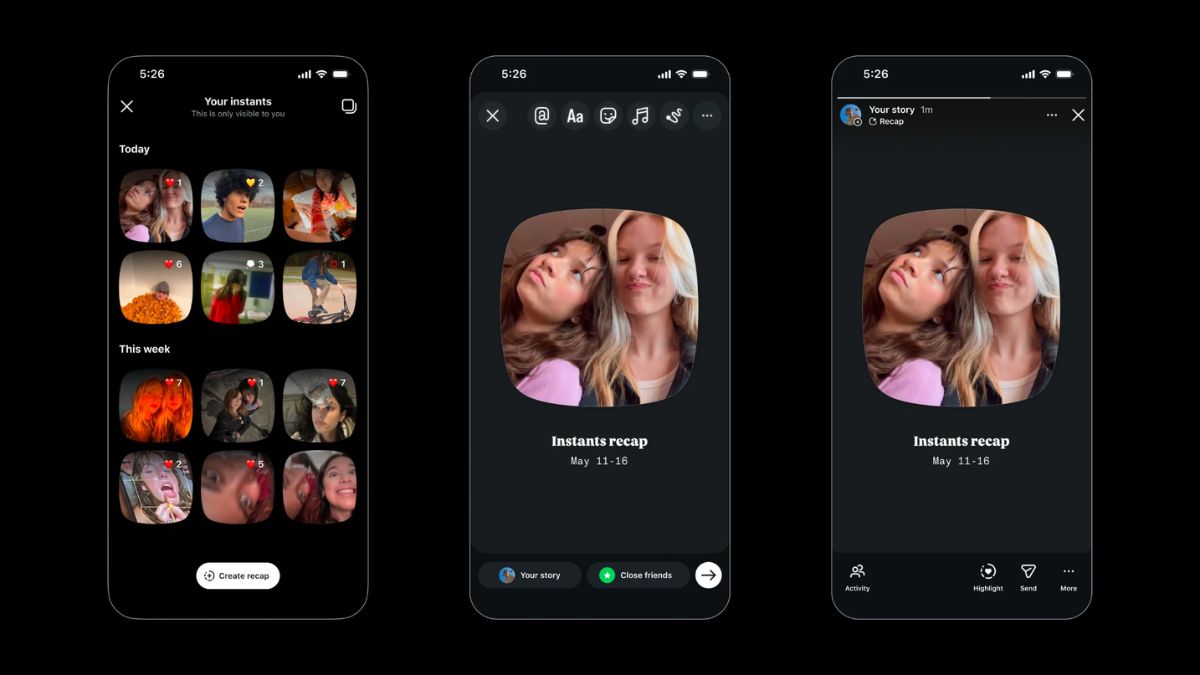
Photo Credit: Meta
Instagram Instants फीचर में रियल टाइम फोटो शेयरिंग और Undo ऑप्शन मिलता है
Instagram ने हाल ही में Instants फीचर लॉन्च किया है, जो रियल टाइम फोटो शेयरिंग पर फोकस करता है। इस फीचर की मदद से यूजर्स बिना एडिट की गई फोटो सीधे अपने Close Friends या Mutuals के साथ शेयर कर सकते हैं। खास बात यह है कि इसमें फोन गैलरी से फोटो अपलोड नहीं की जा सकती और फोटो देखने के बाद गायब हो जाती है। Instagram का यह फीचर Snapchat जैसे डिसअपियरिंग फोटो एक्सपीरियंस की तरह काम करता है, लेकिन इसमें कुछ अलग कंट्रोल्स और प्राइवेसी फीचर्स भी दिए गए हैं। अगर आप भी जानना चाहते हैं कि Instagram Instants कैसे इस्तेमाल करें, फोटो को कैसे unsend करें और इस फीचर को बंद कैसे करें, तो यहां पूरा तरीका बताया गया है।
Instagram Instants कैसे भेजें?
Instagram Instants इस्तेमाल करने के लिए सबसे पहले ऐप को लेटेस्ट वर्जन पर अपडेट (फीचर धीरे-धीरे रोलआउट किया जा रहा है) करना जरूरी है। इसके बाद Instagram ओपन करके ऊपर दिए गए Messenger आइकन पर टैप करें, जिससे इनबॉक्स खुल जाएगा।
इनबॉक्स के नीचे दाईं तरफ एक स्टैक्ड फोटो आइकन दिखाई देगा, जिस पर "Instant" लिखा होगा। इस आइकन पर टैप करते ही इंस्टेंट कैमरा खुल जाएगा।
Instagram Stories से अलग यहां यूजर को पहले कैप्शन लिखने का ऑप्शन मिलता है। कैप्शन जोड़ने के बाद कैमरा बटन दबाकर फोटो क्लिक की जा सकती है।
फोटो क्लिक होने के बाद उसे एडिट नहीं किया जा सकता। यानी जो फोटो क्लिक होगी, वही भेजी जाएगी। अगर फोटो पसंद नहीं आती है, तो उसे भेजने से पहले दोबारा क्लिक किया जा सकता है।
इसके बाद यूजर Close Friends या Mutuals जैसे ऑडियंस ऑप्शन चुन सकता है और Send बटन दबाकर फोटो शेयर कर सकता है।
गलती से भेजी गई Instant फोटो को कैसे हटाएं?
अगर कोई Instant गलती से भेज दी गई हो, तो Instagram उसमें Undo फीचर देता है। फोटो भेजने के तुरंत बाद Undo ऑप्शन दिखाई देता है, जिस पर टैप करके फोटो हटाई जा सकती है।
हालांकि यह फीचर तभी काम करेगा जब सामने वाले यूजर ने फोटो अभी तक नहीं देखी हो। एक बार फोटो ओपन होने के बाद उसे वापस नहीं लिया जा सकता।
Instagram Instants फीचर बंद कैसे करें?
अगर कोई यूजर Instants फीचर इस्तेमाल नहीं करना चाहता, तो उसे बंद भी किया जा सकता है। इसके लिए Instagram प्रोफाइल पर जाकर ऊपर दाईं तरफ दिए गए तीन लाइन वाले मेन्यू पर टैप करें और Settings ओपन करें। इसके बाद Content Preferences सेक्शन में जाएं और "Hide Instants in Inbox" ऑप्शन को बंद कर दें। यह सेटिंग ऑफ करने के बाद Instants इनबॉक्स में दिखाई नहीं देंगे और दूसरे यूजर्स द्वारा भेजे गए Instants भी नहीं देखे जा सकेंगे।
इसके अलावा यूजर चाहें तो Instants फीचर को अस्थायी रूप से Pause भी कर सकते हैं। इसके लिए इनबॉक्स में Instants सेक्शन को लॉन्ग प्रेस करके राइट स्वाइप करना होगा।
लेटेस्ट टेक न्यूज़, स्मार्टफोन रिव्यू और लोकप्रिय मोबाइल पर मिलने वाले एक्सक्लूसिव ऑफर के लिए गैजेट्स 360 एंड्रॉयड ऐप डाउनलोड करें और हमें गूगल समाचार पर फॉलो करें।

संबंधित ख़बरें
-

स्टूडेंट हैं तो फोन में जरूर रखें ये 10 Free Apps, पढ़ाई से लेकर एग्जाम तक आएंगे काम
Written by नितेश पपनोई, 5 सितंबर 2026ऐप्स -
Google Maps Hacks: Toll-Free रूट फीचर बचा सकता है आपके सैकड़ों रुपये, ऐसे करें यूज
Written by नितेश पपनोई, 9 जून 2026ऐप्स -
बच्चों के फोन में छिपे ऐप्स कैसे पहचानें? हर पैरेंट को पता होनी चाहिए ये ट्रिक्स
Written by नितेश पपनोई, 22 मई 2026ऐप्स -
WhatsApp पर सिर्फ Chat Lock काफी नहीं! ऐसे Hide करे पूरी चैट
Written by नितेश पपनोई, 22 मई 2026ऐप्स -
WhatsApp पर परेशान करते हैं ब्रांड्स के मैसेज? एक शब्द लिखते ही क्लीन हो जाएगा इनबॉक्स
Written by नितेश पपनोई, 20 मई 2026ऐप्स



विज्ञापन
- 5G मोबाइल फोन्स
- बेस्ट मोबाइल फोन्स
- 10000 रुपये में बेस्ट मोबाइल फोन्स
- 12000 रुपये में बेस्ट मोबाइल फोन्स
- 15000 रुपये में बेस्ट मोबाइल फोन्स
- 20000 रुपये में बेस्ट मोबाइल फोन्स
- 25000 रुपये में बेस्ट मोबाइल फोन्स
- 30000 रुपये में बेस्ट मोबाइल फोन्स
- 35000 रुपये में बेस्ट मोबाइल फोन्स
- 40000 रुपये में बेस्ट मोबाइल फोन्स




-
 Optimist 1.4 Ton Inverter Split AC Review: सिर्फ AC नहीं, एक स्मार्ट कूलिंग सिस्टम!
 -
Lava Shark 2 5G Review: बजट फोन, जिसमें दमदार बैटरी के साथ हैं बजट फीचर्स
-
Lava Shark 2 5G First Impression: 12 हजार में वैल्यू फॉर मनी फोन
-
Tata Sierra First Impression: हाईटेक अवतार में लौट आई Tata की आइकॉनिक SUV
-
CP PLUS CP-F83C Review: Rs 15,000 के अंदर बेस्ट डैशकैम?
-
Amazfit Bip 6 Review : वैल्यू फॉर मनी
विज्ञापन
- Samsung Galaxy S26 Ultra
- Motorola Razr Fold
- ChatGPT
- OPPO Find N6
- Mobiles Under Rs. 40,000
- Vivo X300 Ultra
- Asus Zenbook S14
- iQOO 15
- Vivo X300 Pro
- Lenovo Yoga Slim 7i Aura Edition
- iQOO 15R
- Vivo X Fold 5
- Sony PlayStation 5
- HP OmniPad 12
- OnePlus Nord CE 6 Lite
- OnePlus Pad 4
- OPPO F33 Pro 5G
- Cryptocurrency
- HP OmniBook Ultra 14 (2026)
- iPhone 17
- Eureka Forbes AP 355 Room Air Purifier
- HMD 2660 Flip Senior Edition
- Lava Aura Curve
- Poco X8s
- Samsung Galaxy F70 5G
- Tecno Spark 50S 5G
- Vivo Y600s Pro
- Vivo Y32 (2026)
- Infinix Smart 20 HD
- Lenovo Yoga 9n 2-in-1
- Lenovo Yoga Pro 9n
- Amazon Alexa Tablet 8
- Amazon Alexa Tablet 11
- Pebble Qore 2
- Amazfit T-Rex Dual Solar
- Toshiba 65-Inch 4K Ultra HD Smart Mini LED QLED TV (65Z670SP)
- Haier M70 Mini LED 65-inch
- Acer Predator Atlas 8
- Asus ROG Ally
- Blue Star 1.5 Ton 5 Star Inverter Split AC (IE518ZNURS)
- Blue Star 2 Ton 3 Star Inverter Window AC (WIE324L)