- होम
- Wifi Tips
Wifi Tips

Wifi Tips - ख़बरें
-
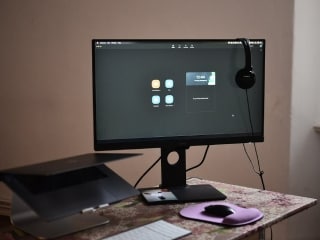 PM Modi बोले Work From Home करो! जानिए बेहतरीन सेटअप के लिए कौन-कौन सी चीजें जरूरीइंटरनेट | 21 मई 2026प्रधानमंत्री नरेंद्र मोदी की हालिया अपील के बाद Work From Home यानी WFH फिर चर्चा में आ गया है। कोविड के दौरान लोगों को समझ आया था कि सिर्फ लैपटॉप और इंटरनेट से काम आसान नहीं होता। बिजली कटने, इंटरनेट डाउन होने और घर के शोर जैसी समस्याएं काम पर असर डाल सकती हैं। ऐसे में Router UPS, पोर्टेबल पावर स्टोरेज यूनिट, Noise Cancelling Earbuds, Surge Protector और 5G Hotspot जैसे गैजेट्स काफी जरूरी हो जाते हैं। इसके अलावा सही डेस्क सेटअप, एर्गोनोमिक चेयर और फुट रेस्ट जैसी चीजें लंबे समय तक काम करने में आराम और बेहतर पॉस्चर बनाए रखने में मदद करती हैं।
 -
 Smartphone Hacks: इन 5 तरीकों से बड़ी से बड़ी फाइल मिनटों में ट्रांसफर, इंटरनेट की जरूरत नहीं!मोबाइल | 4 मई 2026आज भी कई जगह इंटरनेट कमजोर होने या डेटा खत्म होने की समस्या रहती है, जिससे फाइल शेयर करना मुश्किल हो जाता है। हालांकि, स्मार्टफोन में ही कई ऐसे फीचर्स मौजूद हैं जिनकी मदद से बिना इंटरनेट के भी आसानी से फोटो, वीडियो और डॉक्यूमेंट भेजे जा सकते हैं। Nearby Share, Bluetooth और Wi-Fi Direct जैसे ऑप्शन अच्छी स्पीड के साथ फाइल ट्रांसफर करने में मदद करते हैं। इसके अलावा USB केबल और कुछ थर्ड-पार्टी ऐप्स का इस्तेमाल करके भी बड़ी फाइल शेयर की जा सकती है। सही तरीके का चुनाव करके आप बिना डेटा खर्च किए फाइल ट्रांसफर कर सकते हैं।
 -
 बिना पासवर्ड बताए Wi-Fi शेयर करें! QR Code से लेकर Hotspot तक, ये 5 तरीके आएंगे काममोबाइल | 29 अप्रैल 2026आज के समय में Wi-Fi शेयर करना आम बात है, लेकिन पासवर्ड बताना हमेशा सुरक्षित नहीं होता। ऐसे में कई ऐसे तरीके मौजूद हैं, जिनसे आप बिना पासवर्ड बताए भी Wi-Fi शेयर कर सकते हैं। QR Code, Nearby Share और iPhone के ऑटो शेयर फीचर की मदद से दूसरे यूजर को सीधे नेटवर्क से कनेक्ट कराया जा सकता है। इसके अलावा राउटर में Guest Network बनाकर भी लिमिटेड एक्सेस दिया जा सकता है। ये तरीके न सिर्फ आसान हैं, बल्कि आपके नेटवर्क की सिक्योरिटी को भी बनाए रखते हैं।
 -
 WiFi स्पीड और रेंज बेकार? Samsung का ये फ्री hidden टूल बताएगा कहां है दिक्कत, ऐसे करें यूजमोबाइल | 22 अप्रैल 2026Samsung स्मार्टफोन्स में Connectivity Labs के अंदर Home Wi-Fi Inspection फीचर मिलता है, जो घर के अलग-अलग हिस्सों में WiFi सिग्नल की ताकत को मापता है। इस फीचर की मदद से यूजर्स यह जान सकते हैं कि कहां नेटवर्क कमजोर है और कहां मजबूत। यह एक विजुअल मैप के जरिए सिग्नल क्वालिटी दिखाता है, जिससे राउटर की सही प्लेसमेंट या WiFi extender लगाने का फैसला लेना आसान हो जाता है। इसे Intelligent Wi-Fi सेटिंग्स में जाकर एक्टिव किया जा सकता है और बिना किसी थर्ड-पार्टी ऐप के नेटवर्क एनालिसिस किया जा सकता है।
 -
Samsung फोन में छुपी है ये गजब सेटिंग, एक टैप पर फास्ट होगी इंटरनेट स्पीड!मोबाइल | 22 अप्रैल 2026Samsung स्मार्टफोन में Intelligent Wi-Fi नाम का फीचर मिलता है, जो इंटरनेट कनेक्शन को ऑटोमैटिकली मैनेज करता है। इस फीचर की मदद से फोन स्लो WiFi को पहचानकर खुद मोबाइल डेटा या बेहतर WiFi नेटवर्क पर स्विच कर सकता है। यूजर्स Settings में जाकर इसे आसानी से ऑन कर सकते हैं। इसके अलावा Connectivity Labs जैसे एडवांस ऑप्शन्स भी मिलते हैं, जिनसे नेटवर्क क्वालिटी और स्पीड को और बेहतर किया जा सकता है। यह फीचर खासतौर पर उन यूजर्स के लिए काम का है जो बार-बार इंटरनेट स्लो होने की समस्या से परेशान रहते हैं।
-
आपका लैपटॉप नहीं हो रहा Wifi से कनेक्ट, ऐसे कर सकते हैं परेशानी को दूरटिप्स | 4 मार्च 2026आप अपने विंडोज लैपटॉप में कुछ जरूरत काम कर रहे हैं तो अचानक से वाई-फाई काम करना बंद कर तो जरूरी काम बीच में ही रुक जाएगा। अगर आप आप खुद आसान तरीकों से लैपटॉप में फिर से वाई-फाई कनेक्शन को चालू कर सकते हैं। अगर आप वाई-फाई और इंटरनेट से कनेक्ट हैं तो यह वाई-फाई कनेक्टेड दिखाता है। इस आइकन के बाद भी कनेक्टिविटी की दिक्कत आती हैं, तो समस्या किसी खास ऐप, वेबसाइट या फायरवॉल के चलते हो सकती है जिससे इंटरनेट कनेक्शन ब्लॉक होता है।
-
फोन में हॉटस्पॉट ऑन किए बिना दूसरों के साथ इंटरनेट ऐसे करें शेयरटिप्स | 17 फरवरी 2026अगर आपके किसी दोस्त या परिवार के सदस्य के फोन का इंटरनेट खत्म हो गया है तो आप अपने फोन के जरिए उसके साथ इंटरनेट शेयर कर सकते हैं। हालांकि, इस तरकीब के साथ आपको अपने फोन में हॉटस्पॉट ऑन करने की भी जरूरत नहीं है। हॉटस्पॉट ऑन किए बिना ही वायरलेस तरीके से ही इंटरनेट साझा किया जा सकता है या लिया जा सकता है।
-
Wi-Fi पासवर्ड भूल गए? 2 मिनट में ऐसे निकालें पुराना पासवर्डइंटरनेट | 13 नवंबर 2025कई बार घर या ऑफिस का Wi-Fi पासवर्ड भूल जाना झुंझलाहट भरा होता है, लेकिन इसका हल बेहद आसान है। अगर आपका फोन या लैपटॉप पहले से उस नेटवर्क से जुड़ा हुआ है, तो आप सेव्ड नेटवर्क्स या Keychain Access में जाकर पासवर्ड देख सकते हैं। Windows में Command Prompt कमांड से पासवर्ड निकाला जा सकता है, जबकि iPhone या Android यूजर्स अपने नेटवर्क की डिटेल्स में जाकर पासवर्ड देख या शेयर कर सकते हैं। अगर डिवाइस में सेव्ड डेटा नहीं है, तो राउटर के एडमिन पैनल या लेबल पर लिखा डिफॉल्ट पासवर्ड देखकर काम चल सकता है और अगर सब फेल हो जाए, तो बस एक नया पासवर्ड सेट करें और नेटवर्क को दोबारा कनेक्ट करें।
-
फ्री वाई-फाई इस्तेमाल करना पड़ सकता है भारी, गूगल ने किया सावधानटिप्स | 13 नवंबर 2025पब्लिक वाई-फाई और फ्री वाईफाई सुरक्षित लग सकते हैं, अगर इसके लिए पासवर्ड की जरूरत हो, किसी भरोसेमंद सोर्स जैसे कैफे या होटल से आ रहे हों। मगर Google का कहना है कि यह साइबर अटैक करने वालों के लिए आसान एंट्री प्वाइंट है। कनेक्ट होने पर हैकर आपके डिवाइस और इंटरनेट के बीच आने वाले डाटा को इंटरसेप्ट या मॉनिटर कर सकते हैं। ऐसे में यूजर्स की निजी जानकारी जैसे बैंकिंग क्रेडेंशियल, प्राइवेट मैसेज और लॉगिन डिटेल्स भी खतरे में पड़ जाती है।
-
Wi-Fi की स्पीड चुटकी में बढ़ा देगी ये छोटी सी राउटर सेटिंग, जानें तरीकाइंटरनेट | 6 नवंबर 2025राउटर भी कई तरह के होते हैं जिनमें एंटिना और रेंज का फर्क होता है। कई राउटर एक ही एंटिना के साथ आते हैं। कई में दो एंटिना और कई में तीन या चार एंटिना भी देखने को मिलते हैं। अगर आपने इन एंटिना को सही पोजीशन में नहीं सेट किया है तो आप बड़ी गलती कर रहे हैं। इससे इंटरनेट की स्पीड प्रभावित हो सकती है।
-
स्लो और कमजोर Wifi? इन चीजों से दूर रखें अपना राउटर, बढ़ जाएगी रेंज और स्पीड!इंटरनेट | 29 सितंबर 2025धीमी WiFi स्पीड की समस्या का हल कभी-कभी बहुत आसान होता है। टेक एक्सपर्ट्स का कहना है कि राउटर को सही जगह लगाकर आप बिना एक भी रुपया खर्च किए इंटरनेट की परफॉर्मेंस सुधार सकते हैं। ब्लूटूथ डिवाइस, माइक्रोवेव, मिरर और यहां तक कि फिश टैंक भी WiFi सिग्नल को कमजोर करते हैं। घर के बीचों-बीच और ऊंचाई पर राउटर रखने से आपको बेहतर स्पीड और स्टेबल नेटवर्क मिलेगा।
-
वाई-फाई नहीं कर रहा है ठीक से काम तो घर पर करें ये बदलावटिप्स | 29 अगस्त 2025घर में मौजूदा कुछ चीजों और घर की बनावट वाई-फाई को पूरी तरह से इंटरनेट उपलब्ध करवाने से रोक सकती है। जी हां मिरर, मैटल फर्नीचर, माइक्रोवेव, ब्लूटूथ डिवाइस और एक्वेरियम जैसी चीजें वाई-फाई सिग्नल ब्लॉक या रिफ्लेक्ट कर सकती हैं। इससे स्पीड काफी स्लो हो जाती है और कवरेज कम होने लगती है। अगर आप भी इस तरह की परेशानी का सामना कर रहे हैं तो इसके लिए आपको कोई अतिरिक्त खर्चा करने की जरूरत नहीं है, बल्कि कुछ बातों का ध्यान रखकर चीजें बेहतर हो जाएंगी।
-
मोबाइल पर स्लो है इंटरनेट, ऐसे कर लें चुटकियों में ठीकटिप्स | 15 जुलाई 2025कई बार कमजोर सिग्नल, नेटवर्क कंजेशन, डिवाइस सेटिंग्स और राउटर की दिक्कतों के चलते वाई-फाई स्लो हो सकता है। हालांकि, अधिकतर दिक्कतों को कुछ आसान तरीकों से ठीक किया जा सकता है। सिर्फ वाई-फाई में दिक्कत है या नहीं यह देखने के लिए मोबाइल डाटा पर स्विच करें कि इंटरनेट स्पीड तेज हुई। अगर होती है तो दिक्कत आपके वाई-फाई में है। यह चेक करने के लिए कि दिक्कत आपके फोन में है या नेटवर्क में तो उसी वाई-फाई से किसी अन्य डिवाइस को कनेक्ट करके चेक करें।
-
Google की मुफ्त वाई-फाई सेवा अब सिर्फ रेलवे स्टेशन पर नहीं...टेलीकॉम | 31 जनवरी 2018फिलहाल वाई-फाई हॉटस्पॉट की शुरुआत पुणे से हुई है लेकिन एक सूत्र ने गैजेट्स 360 को बताया कि गूगल देशभर की कई और स्मार्ट सिटी में हाई-स्पीड इंटरनेट सेवा लेकर आएगी। पुणे में गूगल के ये नए हॉटस्पॉट स्टेशन बगीचा, अस्पताल, पुलिस थाना जैसी सार्वजनिक जगहों पर स्थापिक किए गए हैं, जिससे शहर के लोगों को मुफ्त वाई-फाई सुविधा का लाभ मिल सके।


Wifi Tips - वीडियो

विज्ञापन
बेस्ट मोबाइल फोन्स
- 5G मोबाइल फोन्स
- बेस्ट मोबाइल फोन्स
- 10000 रुपये में बेस्ट मोबाइल फोन्स
- 12000 रुपये में बेस्ट मोबाइल फोन्स
- 15000 रुपये में बेस्ट मोबाइल फोन्स
- 20000 रुपये में बेस्ट मोबाइल फोन्स
- 25000 रुपये में बेस्ट मोबाइल फोन्स
- 30000 रुपये में बेस्ट मोबाइल फोन्स
- 35000 रुपये में बेस्ट मोबाइल फोन्स
- 40000 रुपये में बेस्ट मोबाइल फोन्स
Follow Us






-
 Optimist 1.4 Ton Inverter Split AC Review: सिर्फ AC नहीं, एक स्मार्ट कूलिंग सिस्टम!
 -
Lava Shark 2 5G Review: बजट फोन, जिसमें दमदार बैटरी के साथ हैं बजट फीचर्स
-
Lava Shark 2 5G First Impression: 12 हजार में वैल्यू फॉर मनी फोन
-
Tata Sierra First Impression: हाईटेक अवतार में लौट आई Tata की आइकॉनिक SUV
-
CP PLUS CP-F83C Review: Rs 15,000 के अंदर बेस्ट डैशकैम?
-
Amazfit Bip 6 Review : वैल्यू फॉर मनी
विज्ञापन
-
 HMD ला रही 2 डिस्प्ले वाला बजट फोन! 6,000mAh बैटरी से हो सकता है लैस
-
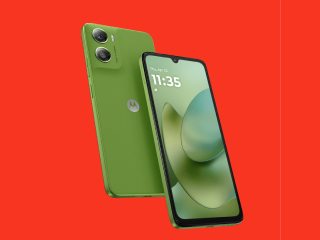 Flipkart Big Billion Sale 2026: ₹15 हजार से भी सस्ते मिल रहे Motorola, Poco, Ai+ के AI कैमरा वाले फोन
-
 Flipkart Big Billion Sale 2026: ₹46000 एमआरपी वाला Vivo फोन ₹23 हजार में! 7,200mAh बैटरी
-
 Amazon Great Indian Sale 2026: ₹5 हजार तक सस्ते खरीदें 7,200mAh तक बैटरी वाले iQOO Z11 सीरीज फोन