- होम
- पीसी/लैपटॉप
- फ़ीचर
- Windows 11 Hacks: इन 10 ट्रिक्स से लैपटॉप PC होगा इतना फास्ट, हैंग और स्लोनेस भूल जाओगे!
Windows 11 Hacks: इन 10 ट्रिक्स से लैपटॉप-PC होगा इतना फास्ट, हैंग और स्लोनेस भूल जाओगे!
अगर आपका Windows 11 लैपटॉप स्लो हो गया है, तो इन आसान और टेस्टेड टिप्स से उसकी स्पीड बढ़ाई जा सकती है।
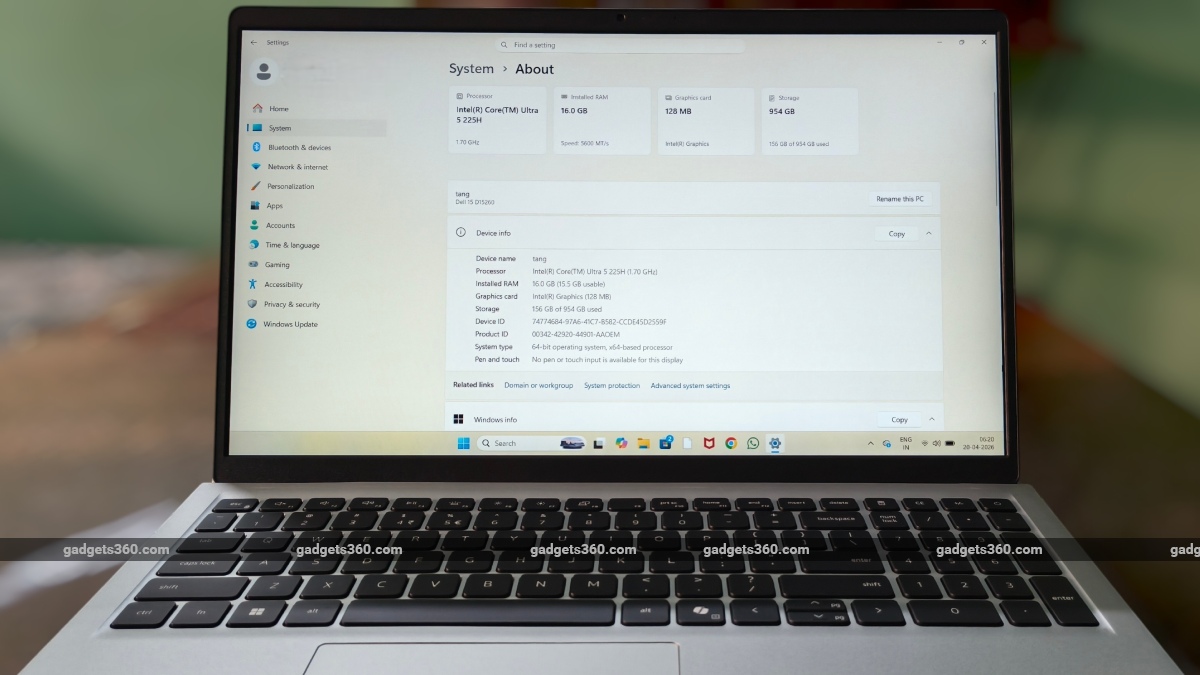
अगर आपका Windows 11 लैपटॉप पहले जैसा फास्ट नहीं रहा, बार-बार हैंग होता है या ऐप्स खुलने में बहुत समय लेते हैं, तो इसका मतलब यह नहीं कि आपको तुरंत नया लैपटॉप खरीदना पड़ेगा। समय के साथ हर सिस्टम स्लो होता है - कारण हो सकते हैं बैकग्राउंड में चल रहे अनावश्यक ऐप्स, स्टार्टअप पर लोड, भरी हुई स्टोरेज, पुराने ड्राइवर्स या गलत सेटिंग्स। अच्छी बात यह है कि Windows 11 में ही कई ऐसे बिल्ट-इन टूल्स और सेटिंग्स मौजूद हैं जिनकी मदद से आप अपने लैपटॉप की परफॉर्मेंस को काफी हद तक सुधार सकते हैं। यहां हम आपको कुछ लेटेस्ट, टेस्टेड और प्रैक्टिकल तरीके बता रहे हैं, जिन्हें फॉलो करके आप अपने स्लो सिस्टम को फिर से स्मूद बना सकते हैं।
1. Startup Apps को कम करें (सबसे जरूरी स्टेप)
लैपटॉप ऑन होते ही कई ऐप्स ऑटोमैटिक शुरू हो जाते हैं, जिससे सिस्टम स्लो हो जाता है। ऐसे में Startup Apps को सीमित करना अच्छा ऑप्शन होता है। हालांकि, यहां ध्यान रखें कि हर ऐप के काम करने के तरीके को पहले समझे (Google का यूज कर उसके बारे में पता करें) और उसके बाद ही प्रोसेस या ऐप को डिसेबल करें। सिस्टम ऐप्स को डिसेबल करने से कई बार सिस्टम फंक्शन ठीक से काम करना बंद कर देते हैं।
कैसे करें:
Ctrl + Shift + Esc दबाकर Task Manager खोलें
लेफ्ट मेन्यू में मौजूद “Startup apps” टैब में जाएं
जिन ऐप्स की जरूरत नहीं है, उन्हें Disable करें
2. Unnecessary Apps हटाएं
कई बार हम ऐसे ऐप्स इंस्टॉल रखते हैं जो इस्तेमाल में नहीं आते लेकिन सिस्टम रिसोर्स खा रहे होते हैं। इस तरह के ऐप्स को हटाने से RAM और स्टोरेज दोनों फ्री होंगे।
कैसे करें:
Settings > Apps > Installed apps
जिस ऐप की जरूरत नहीं, उस पर क्लिक करके Uninstall करें
3. Storage साफ रखें (Disk Cleanup + Storage Sense)
फुल स्टोरेज भी सिस्टम स्लो होने का बड़ा कारण है। ऐसे में डिस्क से कचरा समय-समय पर हटाते रहना एक अच्छा ऑप्शन होता है। कम से कम 20-25% स्टोरेज खाली रखना बेहतर होता है।
कैसे करें:
Settings > System > Storage
“Temporary files” में जाकर अनावश्यक फाइल्स डिलीट करें
“Storage Sense” ऑन करें (ऑटो क्लीनअप के लिए)
4. Background Apps बंद करें
कई ऐप्स बिना जरूरत के बैकग्राउंड में चलते रहते हैं। इन्हें बंद करने से CPU और बैटरी दोनों बचती हैं।
कैसे करें:
Settings > Apps > Installed apps
किसी ऐप पर क्लिक करें > Advanced options
Background apps permissions को Never कर दें
5. Visual Effects कम करें
Windows के एनिमेशन अच्छे लगते हैं, लेकिन स्लो सिस्टम पर ये परफॉर्मेंस कम करते हैं। इन्हें कम रखना या पूरी तरह से बंद करना अच्छा होता है। हालांकि, इससे विजुअल एक्सपीरिएंस कम हो सकता है, लेकिन परफॉर्मेंस पर अच्छा असर दिखाई देता है।
कैसे करें:
Start में "Performance" सर्च करें
“Adjust the appearance and performance of Windows” खोलें
“Adjust for best performance” सिलेक्ट करें
6. Windows Update और Drivers अपडेट रखें
पुराने सिस्टम फाइल्स या ड्राइवर्स भी स्लोनेस का कारण बनते हैं। समय-समय पर सिस्टम और ड्राइवर्स को अपडेट करना अच्छा मता जाता है। इससे न केवल परफॉर्मेंस में सुधार होता है, बल्कि बग्स भी फिक्स होते हैं।
कैसे करें:
Settings > Windows Update > Check for updates
Device Manager में जाकर ड्राइवर्स अपडेट करें
7. Malware Scan जरूर करें
कभी-कभी वायरस या मालवेयर सिस्टम को स्लो कर देते हैं। आज के समय पर इंटरनेट या ऐप्स के जरिए सिस्टम को वायरस या मालवेयर के अटैक झेलने पड़ते रहते हैं। इससे बचने के लिए आपको थर्ड-पार्टी एंटी-वायरस या एंटी-मालवेयर इंस्टॉल करने की जरूरत नहीं है। इसके लिए Windows का अपना डिफेंडर ही काफी होता है।
कैसे करें:
Windows Security खोलें
Virus & threat protection > Quick scan / Full scan
Windows के अपने Defender को कभी बंद न करें
8. Power Mode बदलें
डिफॉल्ट में लैपटॉप बैलेंस मोड पर चलता है, जिससे परफॉर्मेंस सीमित रहती है। यदि आप घर पर हैं या ऐसी जगह पर हैं, जहां लैपटॉप को लगातार पावर सप्लाई मिल सकती है, तो System को परफॉर्मेंस मोड पर रखना अच्छा होता है। इससे बैटरी जल्दी खत्म होती है, लेकिन यदि आपको लैपटॉप पर लगातार चार्जिंग पर रखने से कोई ऐतराज नहीं है, तो यह अच्छा फैसला होगा।
कैसे करें:
Settings > System > Power & battery
Power mode को Best performance पर सेट करें
9. RAM या SSD Upgrade (Long-term Fix)
अगर ऊपर के सारे तरीके अपनाने के बाद भी फर्क कम है, तो हार्डवेयर अपग्रेड करना सबसे अच्छा ऑप्शन है।
- HDD की जगह SSD लगाने से स्पीड में बड़ा फर्क आता है
- RAM बढ़ाने से मल्टीटास्किंग स्मूद होती है
10. Restart और Clean Boot ट्राय करें
कई बार लंबे समय तक सिस्टम ऑन रहने से भी स्लोनेस आती है। इसके लिए खुद से हफ्ते में 2-3 बार सिस्टम को Restart करें।
अगर आप इन स्टेप्स को सही तरीके से फॉलो करते हैं, तो आपका Windows 11 लैपटॉप बिना किसी खर्च के काफी हद तक तेज और स्मूद चलने लगेगा।
लेटेस्ट टेक न्यूज़, स्मार्टफोन रिव्यू और लोकप्रिय मोबाइल पर मिलने वाले एक्सक्लूसिव ऑफर के लिए गैजेट्स 360 एंड्रॉयड ऐप डाउनलोड करें और हमें गूगल समाचार पर फॉलो करें।


विज्ञापन
- 5G मोबाइल फोन्स
- बेस्ट मोबाइल फोन्स
- 10000 रुपये में बेस्ट मोबाइल फोन्स
- 12000 रुपये में बेस्ट मोबाइल फोन्स
- 15000 रुपये में बेस्ट मोबाइल फोन्स
- 20000 रुपये में बेस्ट मोबाइल फोन्स
- 25000 रुपये में बेस्ट मोबाइल फोन्स
- 30000 रुपये में बेस्ट मोबाइल फोन्स
- 35000 रुपये में बेस्ट मोबाइल फोन्स
- 40000 रुपये में बेस्ट मोबाइल फोन्स




-
 Optimist 1.4 Ton Inverter Split AC Review: सिर्फ AC नहीं, एक स्मार्ट कूलिंग सिस्टम!
 -
Lava Shark 2 5G Review: बजट फोन, जिसमें दमदार बैटरी के साथ हैं बजट फीचर्स
-
Lava Shark 2 5G First Impression: 12 हजार में वैल्यू फॉर मनी फोन
-
Tata Sierra First Impression: हाईटेक अवतार में लौट आई Tata की आइकॉनिक SUV
-
CP PLUS CP-F83C Review: Rs 15,000 के अंदर बेस्ट डैशकैम?
-
Amazfit Bip 6 Review : वैल्यू फॉर मनी
विज्ञापन
- Samsung Galaxy S26 Ultra
- Motorola Razr Fold
- ChatGPT
- OPPO Find N6
- Mobiles Under Rs. 40,000
- Vivo X300 Ultra
- Asus Zenbook S14
- iQOO 15
- Vivo X300 Pro
- Lenovo Yoga Slim 7i Aura Edition
- iQOO 15R
- Vivo X Fold 5
- Sony PlayStation 5
- HP OmniPad 12
- OnePlus Nord CE 6 Lite
- OnePlus Pad 4
- OPPO F33 Pro 5G
- Cryptocurrency
- HP OmniBook Ultra 14 (2026)
- iPhone 17
- Eureka Forbes AP 355 Room Air Purifier
- Tecno Spark 50S 5G
- Vivo Y600s Pro
- Vivo Y32 (2026)
- Infinix Smart 20 HD
- Vivo V80
- Vivo S2 FE
- Vivo Y600K Turbo
- Realme P4s Lite
- HP ZBook Ultra G3a
- Dell Pro Rugged 14
- Amazon Alexa Tablet 8
- Amazon Alexa Tablet 11
- Amazfit T-Rex Dual Solar
- OPPO Watch S2
- Toshiba 65-Inch 4K Ultra HD Smart Mini LED QLED TV (65Z670SP)
- Haier M70 Mini LED 65-inch
- Acer Predator Atlas 8
- Asus ROG Ally
- Blue Star 1.5 Ton 5 Star Inverter Split AC (IE518ZNURS)
- Blue Star 2 Ton 3 Star Inverter Window AC (WIE324L)