घर में बेकार पड़े पुराने राउटर को ऐसे बनाओ Wi-Fi रेंज एक्सटेंडर, हर कोने में मिलेंगे फुल सिग्नल और हाई-स्पीड इंटरनेट
अगर आपके घर में पुराने राउटर की धूल जम रही है, तो उसे दोबारा इस्तेमाल में लाने का वक्त आ गया है। इस गाइड में जानिए कैसे आप उसे रेंज एक्सटेंडर या एक्सेस पॉइंट बनाकर घर के हर कोने में Wi-Fi कवरेज बढ़ा सकते हैं।
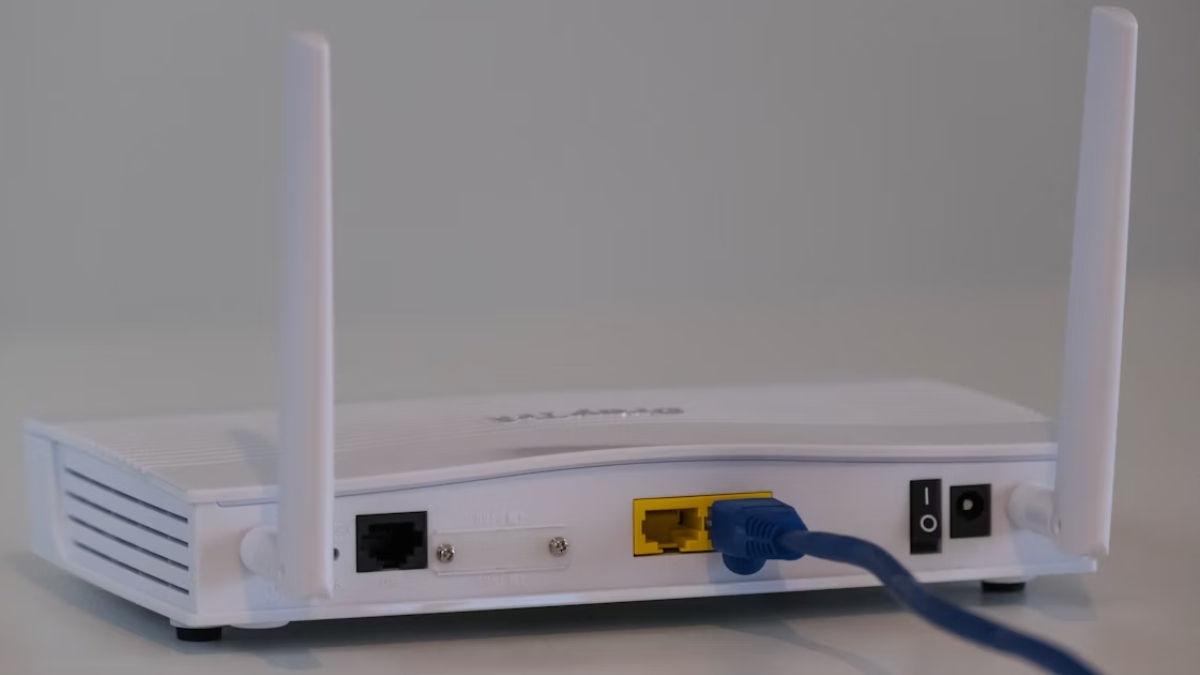
Photo Credit: Unsplash/ Compare Fibre
हर Wi-Fi राउटर के अंदर वही हार्डवेयर होता है जो किसी एक्सेस पॉइंट या रिपीटर में होता है
आजकल हर घर में इंटरनेट उतना ही जरूरी हो गया है जितना बिजली या पानी। लेकिन ज्यादातर लोगों की शिकायत रहती है कि घर के किसी हिस्से में नेटवर्क अच्छा चलता है, तो किसी कोने में Wi-Fi सिग्नल गायब हो जाता है। खासकर बड़े घरों या डबल-फ्लोर अपार्टमेंट्स में ये दिक्कत और बढ़ जाती है। ऐसे में लोग नया रेंज एक्सटेंडर या Mesh राउटर सिस्टम खरीदने पर मजबूर हो जाते हैं। लेकिन अगर आपके घर में पुराना Wi-Fi राउटर पड़ा है, तो उसे ही आप एक दमदार रेंज एक्सटेंडर या एक्सेस पॉइंट (AP) में बदल सकते हो और वो भी बिना कोई नया खर्च किए।
क्यों काम आएगा पुराना राउटर
दरअसल, हर Wi-Fi राउटर के अंदर वही हार्डवेयर होता है जो किसी एक्सेस पॉइंट या रिपीटर में होता है। बस फर्क सॉफ्टवेयर सेटिंग्स का होता है। पुराने राउटर को रिपीटर या एक्सेस पॉइंट मोड में कन्वर्ट कर देने से वो मेन राउटर से सिग्नल लेकर पूरे घर में री-ट्रांसमिट करता है। यानी जो Wi-Fi एक कमरे में सीमित था, अब पूरे घर में फैल जाएगा।
कनेक्शन का बेसिक सेटअप कैसे करें
सबसे पहले आपको पुराने राउटर को अपने मेन राउटर से कनेक्ट करना होगा। इसके दो तरीके हैं, वायर्ड (LAN केबल से) और वायरलेस (Wi-Fi ब्रिज के जरिए)। अगर आप Ethernet केबल से कनेक्ट कर सकते हो, तो सबसे अच्छा रिजल्ट उसी से मिलेगा, क्योंकि स्पीड और लेटेंसी दोनों बेहतर रहती हैं। लेकिन अगर केबल संभव नहीं है, तो राउटर को वायरलेस रिपीटर मोड में चलाना पड़ेगा।
राउटर को अपने लैपटॉप या मोबाइल से कनेक्ट करो और ब्राउजर में जाकर उसका IP एड्रेस डालो, उदाहरण के लिए 192.168.0.1 या 192.168.1.1। आप कमांड प्रॉम्प्ट (CMD) के जरिए भी अपना IP एड्रेस निकाल सकते हो। अपने मेन WiFi से कनेक्ट करें और CMD ओपन करके IP Config लिखें, यहां आपको नीचे Default Gateway मिलेगा, जिसके सामने IP एड्रेस लिखा होगा। इसे ब्राउजर में डालें और आपको अपने राउटर का मैनेजमेंट पेज दिखाई देगा।
अब आपको यहां लॉगिन करना होगा, जिसके लिए डिफॉल्ट यूजरनेम व पासवर्ड राउटर के पीछे लिखा होता है। लॉगिन करने के बाद एडमिन पैनल में जाकर “Operation Mode” या “Network Mode” में रिपीटर/एक्सेस पॉइंट ऑप्शन सलेक्ट करें। हर ब्रांड का नाम थोड़ा अलग हो सकता है, जैसे TP-Link में इसे Range Extender Mode, D-Link में Repeater Mode, Tenda में Universal Repeater और Netgear में Bridge Mode कहा जाता है। ऑपरेशन मोड सलेक्ट करने के बाद आपके राउटर रीस्टार्ट होंगे।
इसके बाद सेकंडरी राउटर के मैनेजमेंट पेज से DHCP सर्वर को बंद कर दो ताकि मेन राउटर ही IP असाइन करे। फिर LAN पोर्ट को मेन राउटर से जोड़ो (अगर केबल यूज कर रहे हो) या Wi-Fi से कनेक्ट करो (अगर वायरलेस मोड यूज कर रहे हो)।
ध्यान रखें कि सेकंडरी राउटर को उस तरफ रखें, जहां से वो घर के उन बाकी हिस्सों को कवर करेगा, जहां मेन राउटर नहीं पहुंच पाता।
SSID और IP सेटिंग सही रखना जरूरी
पुराने राउटर का SSID (Wi-Fi नाम) या तो मेन राउटर जैसा रखो ताकि दोनों नेटवर्क मर्ज होकर एक ही Wi-Fi दिखे, या फिर अलग नाम रखो ताकि तुम जान सको कौनसा नेटवर्क चल रहा है। IP एड्रेस के लिए ध्यान रहे कि दोनों राउटर एक ही रेंज में न हों, जैसे अगर मेन राउटर का IP 192.168.0.1 है, तो एक्सटेंडर को 192.168.0.2 या 192.168.0.3 दे दो। IP चेंज करने का ऑप्शन आपके राउटर के मैनेजमेंट पेज पर मौजूद होता है।
ISP (जैसे Jio, Airtel, BSNL आदि) में अंतर
ज्यादातर ISPs के राउटर, चाहे JioFiber, Airtel Xstream या BSNL FTTH हों रिपीटर से कनेक्शन सपोर्ट करते हैं। लेकिन कुछ फाइबर मॉडेम्स में एक्सटेंडर मोड को एक्टिव करने के लिए एडमिन पैनल की जरूरत होती है।
- JioFiber के लिए, IP आमतौर पर 192.168.29.1 होता है और SSID सेटिंग्स “MyJio” ऐप से भी बदली जा सकती हैं।
- Airtel Xstream में एडवांस सेटिंग्स 192.168.1.1 से खुलती हैं और WPA2 पासवर्ड टाइप यूज करना जरूरी है।
- BSNL Fiber में कई बार यूजर को VLAN सेटिंग्स करनी पड़ती हैं, खासकर अगर एक्सेस पॉइंट LAN से जोड़ रहे हो।
- अगर तुम्हारा ISP-लॉक्ड राउटर (जैसे Jio या Airtel) दूसरे ब्रांड के एक्सटेंडर से कनेक्ट नहीं हो पा रहा, तो WDS Bridging मोड ट्राय करो।
परफॉर्मेंस और रेंज कैसे बेहतर करें
राउटर को ऐसे लोकेशन पर रखो जहां वो मेन Wi-Fi के अच्छे सिग्नल पकड़ सके, बहुत दूर रखोगे तो सिग्नल कमजोर होगा, बहुत पास रखोगे तो रेंज नहीं बढ़ेगी। कोशिश करो कि दीवारों के बीच कम से कम इंटरफेरेंस हो और अगर दो मंजिल का घर है, तो पुराने राउटर को सीढ़ियों या मिड-पॉइंट पर रखो।
अगर रेंज चाहिए तो 2.4GHz बैंड का इस्तेमाल करो और अगर हाई-स्पीड चाहिए तो 5GHz बैंड। पुराने राउटर का फर्मवेयर अपडेट जरूर कर दो ताकि रिपीटर मोड सही चले।
क्या हर पुराना Wi-Fi राउटर रेंज एक्सटेंडर बन सकता है?
ज्यादातर राउटर्स में “Repeater” या “Access Point Mode” का ऑप्शन होता है। अगर नहीं है, तो ओपन-सोर्स फर्मवेयर जैसे DD-WRT से इसे एक्टिव किया जा सकता है।
वायर्ड (LAN) और वायरलेस रिपीटर में फर्क क्या है?
LAN से कनेक्शन में स्पीड और लेटेंसी बेहतर रहती है, जबकि वायरलेस मोड में सिग्नल थोड़ा कमजोर हो सकता है, खासकर दीवारों के पार।
क्या JioFiber या Airtel Xstream के साथ ये तरीका काम करेगा?
हां, दोनों ISPs के राउटर्स रिपीटर मोड सपोर्ट करते हैं। बस IP एड्रेस और SSID सेटिंग सही रखनी होती है।
अगर दोनों राउटर्स में एक ही IP है तो क्या होगा?
नेटवर्क क्लैश होगा। इसलिए एक्सटेंडर को अलग IP दो (जैसे 192.168.0.2), ताकि कनेक्शन स्थिर रहे।
क्या इससे इंटरनेट स्पीड पर असर पड़ेगा?
थोड़ा असर हो सकता है, खासकर वायरलेस रिपीटर मोड में। लेकिन सही प्लेसमेंट और 2.4GHz बैंड यूज करने पर स्पीड लॉस बहुत कम होता है।
लेटेस्ट टेक न्यूज़, स्मार्टफोन रिव्यू और लोकप्रिय मोबाइल पर मिलने वाले एक्सक्लूसिव ऑफर के लिए गैजेट्स 360 एंड्रॉयड ऐप डाउनलोड करें और हमें गूगल समाचार पर फॉलो करें।

संबंधित ख़बरें
-

ANPR कैमरा करेगा नंबर प्लेट स्कैन, गड़बड़ निकली तो नहीं मिलेगा पेट्रोल! जानें कैसे काम करती है ये टेक्नोलॉजी
Written by नितेश पपनोई, 18 सितंबर 2026इंटरनेट -
मुफ्त में सीख लो AI, इससे पहले देर हो जाए! Google, IBM और Microsoft के ये 7 कोर्स सिखाएंगे जरूरी स्किल्स
Written by नितेश पपनोई, 7 सितंबर 2026इंटरनेट -
Electric Toothbrush का इतना शोर क्यों? जानिए कैसे काम करती है ये टेक्नोलॉजी और क्या सच में है काम की
Written by नितेश पपनोई, 6 सितंबर 2026इंटरनेट -
मानसून में ट्रेन कैंसल है या नहीं? स्टेशन जाने से पहले इन 5 तरीकों से करें स्टेटस चेक
Written by नितेश पपनोई, 7 जुलाई 2026इंटरनेट -
एक ही अकाउंट में अपनी सभी LIC पॉलिसी कैसे जोड़ें? जानिए पूरा तरीका
Written by नितेश पपनोई, 18 जून 2026इंटरनेट



विज्ञापन
- 5G मोबाइल फोन्स
- बेस्ट मोबाइल फोन्स
- 10000 रुपये में बेस्ट मोबाइल फोन्स
- 12000 रुपये में बेस्ट मोबाइल फोन्स
- 15000 रुपये में बेस्ट मोबाइल फोन्स
- 20000 रुपये में बेस्ट मोबाइल फोन्स
- 25000 रुपये में बेस्ट मोबाइल फोन्स
- 30000 रुपये में बेस्ट मोबाइल फोन्स
- 35000 रुपये में बेस्ट मोबाइल फोन्स
- 40000 रुपये में बेस्ट मोबाइल फोन्स




-
 Optimist 1.4 Ton Inverter Split AC Review: सिर्फ AC नहीं, एक स्मार्ट कूलिंग सिस्टम!
 -
Lava Shark 2 5G Review: बजट फोन, जिसमें दमदार बैटरी के साथ हैं बजट फीचर्स
-
Lava Shark 2 5G First Impression: 12 हजार में वैल्यू फॉर मनी फोन
-
Tata Sierra First Impression: हाईटेक अवतार में लौट आई Tata की आइकॉनिक SUV
-
CP PLUS CP-F83C Review: Rs 15,000 के अंदर बेस्ट डैशकैम?
-
Amazfit Bip 6 Review : वैल्यू फॉर मनी
विज्ञापन
- Samsung Galaxy S26 Ultra
- Motorola Razr Fold
- ChatGPT
- OPPO Find N6
- Mobiles Under Rs. 40,000
- Vivo X300 Ultra
- Asus Zenbook S14
- iQOO 15
- Vivo X300 Pro
- Lenovo Yoga Slim 7i Aura Edition
- iQOO 15R
- Vivo X Fold 5
- Sony PlayStation 5
- HP OmniPad 12
- OnePlus Nord CE 6 Lite
- OnePlus Pad 4
- OPPO F33 Pro 5G
- Cryptocurrency
- HP OmniBook Ultra 14 (2026)
- iPhone 17
- Eureka Forbes AP 355 Room Air Purifier
- Tecno Spark 50S 5G
- Vivo Y600s Pro
- Vivo Y32 (2026)
- Infinix Smart 20 HD
- Vivo V80
- Vivo S2 FE
- Vivo Y600K Turbo
- Realme P4s Lite
- HP ZBook Ultra G3a
- Dell Pro Rugged 14
- Amazon Alexa Tablet 8
- Amazon Alexa Tablet 11
- Amazfit T-Rex Dual Solar
- OPPO Watch S2
- Toshiba 65-Inch 4K Ultra HD Smart Mini LED QLED TV (65Z670SP)
- Haier M70 Mini LED 65-inch
- Acer Predator Atlas 8
- Asus ROG Ally
- Blue Star 1.5 Ton 5 Star Inverter Split AC (IE518ZNURS)
- Blue Star 2 Ton 3 Star Inverter Window AC (WIE324L)