iPhone को बिना छुए, Apple Maps पर एक्सीडेंट, सड़क पर काम या रुकावट को कैसे करें रिपोर्ट
Apple Maps ड्राइवरों को अपडेट रखने के लिए उन्हें क्रैश, सड़क कार्यों और अन्य सड़क सावधानी और रुकावटों आदि की जानकारी प्रदान करता रहता है।
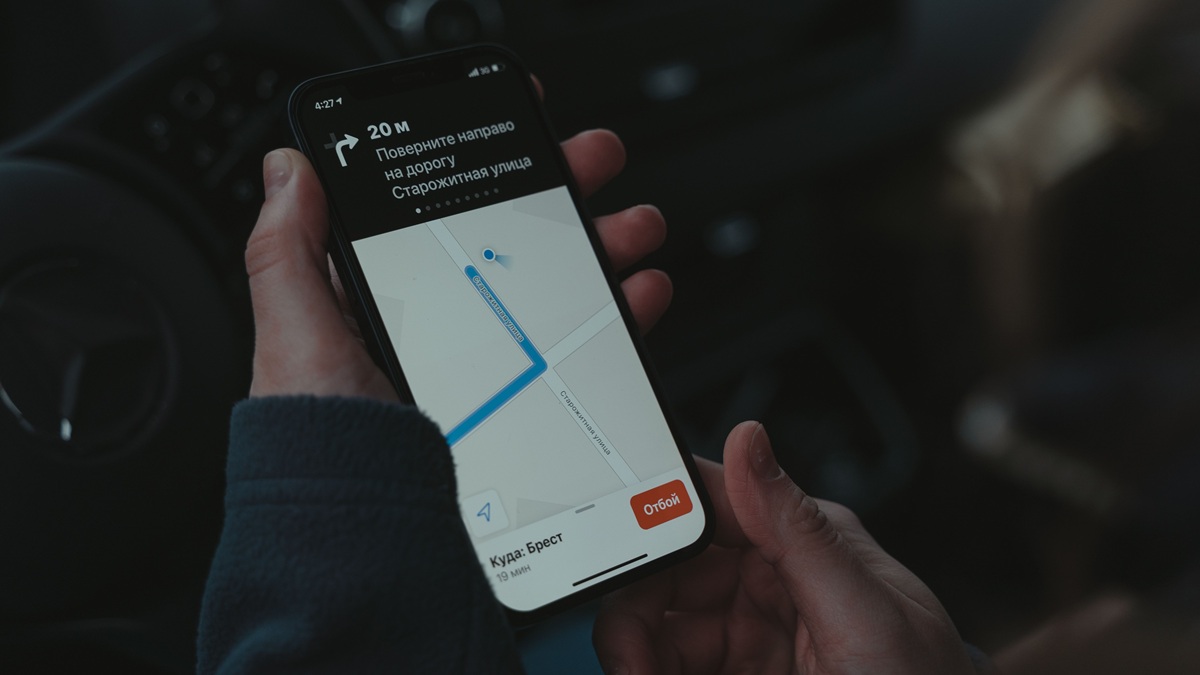
Photo Credit: Pexels/Tima Miroshnichenko
Apple Maps यात्रा के दौरान ड्राइवरों को अपडेट रखता है।
Apple Maps ड्राइवरों को अपडेट रखने के लिए उन्हें क्रैश, सड़क कार्यों और अन्य सड़क सावधानी और रुकावटों आदि की जानकारी प्रदान करते रहते हैं। हालांकि, इसके लिए आपको रिपोर्ट करने के लिए अपना आईफोन उठाने की जरूरत नहीं है। अगर आपका आईफोन iOS 14.5 या उससे ऊपर चल रहा है तो आप एप्पल मैप्स खुले होने पर हैंड्स फ्री सिरी कमांड के जरिए रिपोर्ट कर सकते हैं जो कि आपको सड़क पर नजर आया है। आइए इसके बारे में विस्तार से जानते हैं।
अगर आप सड़क पर ड्राइव कर रहे हैं और आपको रास्ते में कोई एक्सीडेंट नजर आता है तो आप Siri से बोल सकते हैं कि Siri, I just saw an accident या फिर कुछ काम चल रहा है तो Siri, I saw there is a construction work in going here.
यूजर्स सड़क पर किसी मौजूदा रिपोर्ट को सिरी के जरिए अपडेट भी करवा सकते हैं, अगर स्थिति में बदलाव हो गया है। पिछले रिपोर्ट हुए क्रैश में बदलाव के लिए आप कह सकते हैं कि Siri, the situation has changed and construction work completed.
Apple Maps में Siri के जरिए कैसे करें रिपोर्ट:
अगर आपका आईफोन iOS 14.5 या उससे ऊपर चल रहा है तो आपको कोई खास सेटिंग में बदलाव करने की जरूरत नहीं है।
Apple Maps खुले होने पर आप Siri का इस्तेमाल करके सड़क पर नजर आने वाली घटनाओं की रिपोर्ट कर सकते हैं, जिसमें फोन को उठाकर उपयोग करने की जरूरत भी नहीं पड़ेगी।
सड़क पर ड्राइव करते हुए यह फीचर बहुत काम आता है, क्योंकि आपको अपना ध्यान हटाकर कुछ और करने की जरूरत नहीं पड़ती है और आप घटना के बारे में बिना फोन उपयोग किए रिपोर्ट भी कर सकते हैं।
इसके अलावा आप पुरानी रिपोर्ट की गई घटना के बारे में सिरी के जरिए एप्पल मैप्स को अपडेट भी कर सकते हैं।
अगर पैसेंजर सीट पर बैठा कोई दूसरा व्यक्ति आईफोन को उपयोग कर रहा है तो वह सीधे एप्पल मैप्स के जरिए भी घटना की रिपोर्ट कर सकता है।
एप्पल मैप्स के जरिए कैसे करें रिपोर्ट
Apple मैप्स पर कोई रूट फॉलो करते हुए टर्न बाय टर्न डायरेक्शन के दौरान आपको इंसिडेंट आइकन पर टैप करना है।
यह आइकन मैसेज बबल जैसा नजर आता है, जिसमें विस्मयादिबोधक चिह्न! बना होता है।
इसके अलावा आप रूट कार्ड खोलकर रिपोर्ट एन इंसिडेंट पर भी टैप कर सकते हैं। वहां से उस इंसिडेंट (घटना) के प्रकार का चयन करना है, जिसकी आप रिपोर्ट करना चाहते हैं।
अगर आप कोई रूट फॉलो नहीं कर हैं तो Apple Maps में सर्च फील्ड के बगल में अपने नाम पर टैप करना है।
उसके बाद रिपोर्ट में जाना है, फिर रिपोर्ट न न्यू इश्यू पर जाना है और रिपोर्ट एन इंसिडेंट का चयन करना है और सही विकल्प का चयन करना है।
उपलब्ध कैटेगरी में क्रैश, ट्रैफिक, सड़क पर काम, सड़क बंद होना और खतरे जैसी चीजें शामिल हैं।
पहले से रिपोर्ट हुई घटना को भी अपडेट कर सकते हैं।
अपकमिंग इंसिडेंट मार्कर पर टैप करना है और क्लियर्ड या स्टिल हियर का चयन करना है, जिससे एप्पल मैप्स को पता चल पाए कि रिपोर्ट की गई दिक्कत अभी भी सड़क पर मौजूद है या नहीं।
लेटेस्ट टेक न्यूज़, स्मार्टफोन रिव्यू और लोकप्रिय मोबाइल पर मिलने वाले एक्सक्लूसिव ऑफर के लिए गैजेट्स 360 एंड्रॉयड ऐप डाउनलोड करें और हमें गूगल समाचार पर फॉलो करें।


विज्ञापन
- 5G मोबाइल फोन्स
- बेस्ट मोबाइल फोन्स
- 10000 रुपये में बेस्ट मोबाइल फोन्स
- 12000 रुपये में बेस्ट मोबाइल फोन्स
- 15000 रुपये में बेस्ट मोबाइल फोन्स
- 20000 रुपये में बेस्ट मोबाइल फोन्स
- 25000 रुपये में बेस्ट मोबाइल फोन्स
- 30000 रुपये में बेस्ट मोबाइल फोन्स
- 35000 रुपये में बेस्ट मोबाइल फोन्स
- 40000 रुपये में बेस्ट मोबाइल फोन्स




-
 Optimist 1.4 Ton Inverter Split AC Review: सिर्फ AC नहीं, एक स्मार्ट कूलिंग सिस्टम!
 -
Lava Shark 2 5G Review: बजट फोन, जिसमें दमदार बैटरी के साथ हैं बजट फीचर्स
-
Lava Shark 2 5G First Impression: 12 हजार में वैल्यू फॉर मनी फोन
-
Tata Sierra First Impression: हाईटेक अवतार में लौट आई Tata की आइकॉनिक SUV
-
CP PLUS CP-F83C Review: Rs 15,000 के अंदर बेस्ट डैशकैम?
-
Amazfit Bip 6 Review : वैल्यू फॉर मनी
विज्ञापन
- Samsung Galaxy S26 Ultra
- Motorola Razr Fold
- ChatGPT
- OPPO Find N6
- Mobiles Under Rs. 40,000
- Vivo X300 Ultra
- Asus Zenbook S14
- iQOO 15
- Vivo X300 Pro
- Lenovo Yoga Slim 7i Aura Edition
- iQOO 15R
- Vivo X Fold 5
- Sony PlayStation 5
- HP OmniPad 12
- OnePlus Nord CE 6 Lite
- OnePlus Pad 4
- OPPO F33 Pro 5G
- Cryptocurrency
- HP OmniBook Ultra 14 (2026)
- iPhone 17
- Eureka Forbes AP 355 Room Air Purifier
- Xiaomi 18 Pro
- Vivo X500 Pro Max
- Vivo X500 Pro
- Vivo X500
- iQOO 16
- Vivo T5 5G
- Poco X8 Power
- Poco X8
- Acer Swift Neo 14
- Lenovo Yoga 7 2-in-1
- Ira Duo Pro 5G
- Pad 70
- Xiaomi Redmi Watch 6 Active
- Google Pixel Watch 5
- Haier M70 Mini LED 65-inch
- Xiaomi TV FX Mini LED 65
- Acer Predator Atlas 8
- Asus ROG Ally
- Blue Star 1.5 Ton 5 Star Inverter Split AC (IE518ZNURS)
- Blue Star 2 Ton 3 Star Inverter Window AC (WIE324L)