आपके लैपटॉप, PC में है छिपा हुआ मुफ्त एंटीवायरस, ऐसे करें यूज
अक्सर विंडोज कंप्यूटर में साइबर हैकर मैलिशियस सॉफ्टवेयर डालने का प्रयास करते हैं, जिससे आपके सिस्टम पर उनका एक्सेस हो जाए।
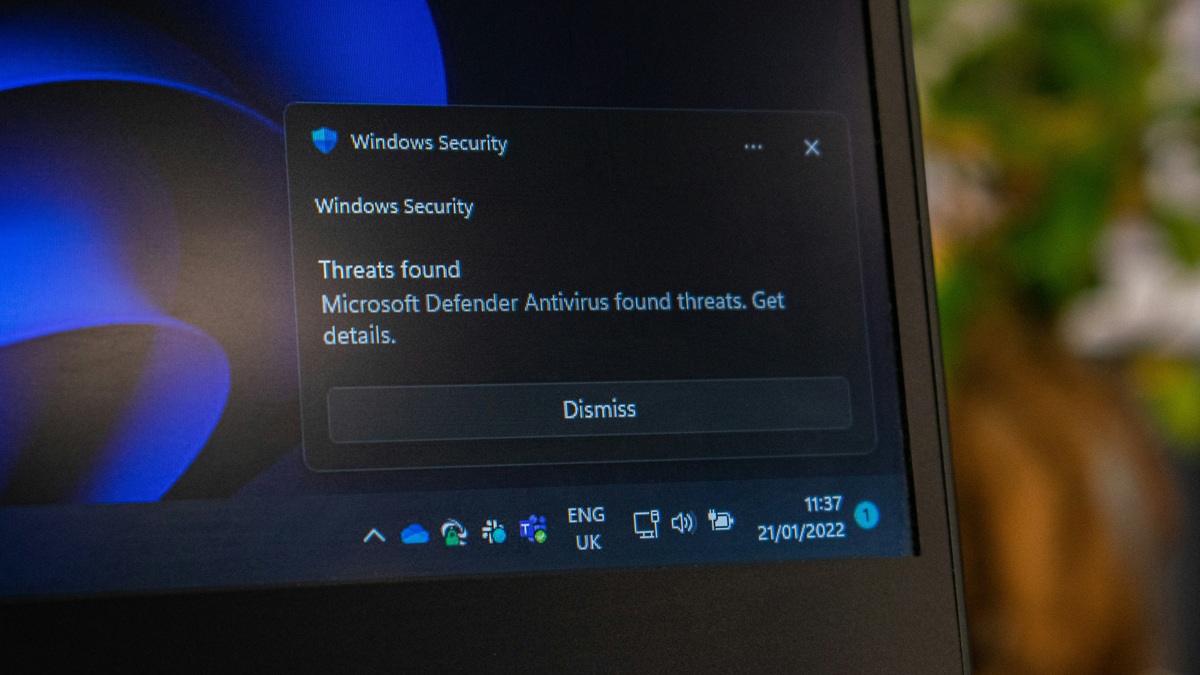
Photo Credit: Unsplash/Ed Hardie
लैपटॉप, पीसी की सिक्योरिटी पर नजर रखना काफी जरूरी है।
अक्सर विंडोज कंप्यूटर में साइबर हैकर मैलिशियस सॉफ्टवेयर डालने का प्रयास करते हैं, जिससे आपके सिस्टम पर उनका एक्सेस हो जाए। अगर आप विंडोज कंप्यूटर या लैपटॉप का उपयोग करते हैं तो आज हम एक बहुतउपयोगी टूल मैलिशियस सॉफ्टवेयर रिमूवल टूल (MSRT) की बात कर रहे हैं। यह बड़े स्तर पर फैलने वाले मैलवेयर को टारगेट करता है और उनका पूरी तरह से समाधान करता है। यहां हम आपको बता रहे हैं कि MSRT क्या है, यह टूल क्या करता है और इसका उपयोग कब करना चाहिए।
मैलिशियस सॉफ्टवेयर रिमूवल टूल (MSRT) क्या है
विंडोज में मौजूद एक वायरस रिमूवल टूल को मैलिशियस सॉफ्टवेयर रिमूवल टूल (MSRT) कहा जाता है। इसे विंडोज अपडेट के जरिए महीने में एक बार अपडेट किया जाता है और अपडेट होने पर यह यूजर्स के पीसी को क्वाइट मोड में स्कैन करता है। इसका काम सबसे आम मैलवेयर इंफेक्शन जैसे ट्रोजन, रूटकिट और वर्म्स आदि को खोजना है। हर महीने इसे मैलवेयर परिवारों को हटाने के लिए अपडेट किया जाता है, जिनका यह पता लगा सकता है और वर्तमान में फैल रहे मैलवेयर पर फोकस करता है। अगर इसे सिस्टम पर किसी इंफेक्शन का पता चलता है तो यह उसे हटा देता है।
विंडोज में मैलिशियस सॉफ्टवेयर रिमूवल टूल का उपयोग कैसे करें
डिफॉल्ट तौर पर MSRT महीने में एक बार चलता है और सिर्फ तभी रिपोर्ट करता है जब उसे किसी मैलवेयर के फैलने का पता चलता है। हालांकि, अगर आपको खुद से चेक करना हो तो आप MSRT से अपने पीसी को ऑन-डिमांड स्कैन भी कर सकते हैं।
Windows + R बटन को एक साथ प्रेस करना है और रन डायलॉग बॉक्स में mrt टाइप करना है। इसे खोलने के लिए आपको UAC प्रॉम्प्ट को कंफर्म करना होगा।
खुलने के बाद आपको Next पर क्लिक करना है और आपको माइक्रोसॉफ्ट डिफेंडर की तरह ही स्कैन प्रकार चुनने के ऑप्शन मिलेंगे, जिनमें क्विक स्कैन, फुल स्कैन और कस्टमाइज्ड स्कैन शामिल हैं। स्कैन में नियमित माइक्रोसॉफ्ट डिफेंडर स्कैन जितना ही समय लगता है, इसलिए फुल स्कैन में कई घंटे लग सकते हैं। आपको अपना पसंदीदा स्कैन का तरीका चुनना है और Next पर क्लिक करना है।
यह पीसी को स्कैन करेगा और अगर इसे कोई इंफेक्शन मिलता है तो यह ऑटोमैटिक तौर पर उसे डिलीट करेगा और नुकसान की भरपाई के लिए एक्शन लेगा। आप स्कैन के व्यू डिटेल्ड रिजल्ट बटन पर क्लिक करके यह जान सकते हैं कि इसने क्या डिटेक्ट किया और यह किन खतरों का पता लगा सकता है। आप अपने ब्राउजर में उनके नामों पर क्लिक करके उनके बारे में ज्यादा जान सकते हैं। इसमें Emotet, Neptune, WannaCry आदि जैसे सभी लोकप्रिय मैलवेयर शामिल हैं।
ध्यान देने वाली बात यह है कि MSRT, माइक्रोसॉफ्ट डिफेंडर या किसी भी एंटीवायरस सॉफ्टवेयर का ऑप्शन नहीं है। यह सिर्फ एक अतिरिक्त सिक्योरिटी टूल है। इसमें बेस्ट प्रोटेक्शन के लिए जरूरी एडवांस माइक्रोसॉफ्ट डिफेंडर फीचर्स भी नहीं हैं। ज्यादा प्रोटेक्शन के लिए इन अन्य विंडोज सिक्योरिटी फीचर्स का भी उपयोग कर सकते हैं।
लेटेस्ट टेक न्यूज़, स्मार्टफोन रिव्यू और लोकप्रिय मोबाइल पर मिलने वाले एक्सक्लूसिव ऑफर के लिए गैजेट्स 360 एंड्रॉयड ऐप डाउनलोड करें और हमें गूगल समाचार पर फॉलो करें।

संबंधित ख़बरें
-

JBL के Wi-Fi स्पीकर Cove M1, Cove P1, Cove X1 नए ग्लोबल मार्केट्स में लॉन्च, जानें खास फीचर
Written by हेमन्त कुमार, 12 अक्टूबर 2026टिप्स -
-
अगर किसी ने पुकारा आपका नाम, तो iPhone सुनेगा और आपको बताएगा, जानें कैसे काम करता है ये फीचर
Written by Sajan chauhan, 23 सितंबर 2026टिप्स -
ड्राइविंग लाइसेंस में मोबाइल नम्बर घर बैठे करें अपडेट, सबसे आसान तरीका
Written by हेमन्त कुमार, 22 सितंबर 2026टिप्स -
आधार कार्ड में मोबाइल नम्बर घर बैठे करें अपडेट, सबसे आसान तरीका
Written by हेमन्त कुमार, 20 सितंबर 2026टिप्स


विज्ञापन
- 5G मोबाइल फोन्स
- बेस्ट मोबाइल फोन्स
- 10000 रुपये में बेस्ट मोबाइल फोन्स
- 12000 रुपये में बेस्ट मोबाइल फोन्स
- 15000 रुपये में बेस्ट मोबाइल फोन्स
- 20000 रुपये में बेस्ट मोबाइल फोन्स
- 25000 रुपये में बेस्ट मोबाइल फोन्स
- 30000 रुपये में बेस्ट मोबाइल फोन्स
- 35000 रुपये में बेस्ट मोबाइल फोन्स
- 40000 रुपये में बेस्ट मोबाइल फोन्स


-
 Optimist 1.4 Ton Inverter Split AC Review: सिर्फ AC नहीं, एक स्मार्ट कूलिंग सिस्टम!
-
Lava Shark 2 5G Review: बजट फोन, जिसमें दमदार बैटरी के साथ हैं बजट फीचर्स
-
Lava Shark 2 5G First Impression: 12 हजार में वैल्यू फॉर मनी फोन
-
Tata Sierra First Impression: हाईटेक अवतार में लौट आई Tata की आइकॉनिक SUV
-
CP PLUS CP-F83C Review: Rs 15,000 के अंदर बेस्ट डैशकैम?
-
Amazfit Bip 6 Review : वैल्यू फॉर मनी
विज्ञापन
- Samsung Galaxy S26 Ultra
- Motorola Razr Fold
- ChatGPT
- OPPO Find N6
- Mobiles Under Rs. 40,000
- Vivo X300 Ultra
- Asus Zenbook S14
- iQOO 15
- Vivo X300 Pro
- Lenovo Yoga Slim 7i Aura Edition
- iQOO 15R
- Vivo X Fold 5
- Sony PlayStation 5
- HP OmniPad 12
- OnePlus Nord CE 6 Lite
- OnePlus Pad 4
- OPPO F33 Pro 5G
- Cryptocurrency
- HP OmniBook Ultra 14 (2026)
- iPhone 17
- Eureka Forbes AP 355 Room Air Purifier
- Vivo Y6k
- Karbonn Rebel
- Karbonn Rebel Pro
- OnePlus Turbo 6Vs
- Redmi M100 Pro
- OnePlus Ace 7 Pro
- OnePlus Ace 7
- Samsung W27
- Dell 14S (2026)
- HP ProBook 4 G2iS 14
- Infinix Xpad 30
- iPad mini (2026)
- Moto Watch 2 Fit
- Pebble Qore 2
- Toshiba 65-Inch 4K Ultra HD Smart Mini LED QLED TV (65Z670SP)
- Haier M70 Mini LED 65-inch
- Acer Predator Atlas 8
- Asus ROG Ally
- Blue Star 1.5 Ton 5 Star Inverter Split AC (IE518ZNURS)
- Blue Star 2 Ton 3 Star Inverter Window AC (WIE324L)